최초 설정
개요
이 문서는 계정 생성을 마친 사용자가 LucyPlayer와 LucyStudio를 처음 실행할 때 진행하는 기본 환경 설정 절차를 설명합니다.
크게 두 단계로 구성됩니다: ① LucyPlayer 로그인, ② LucyStudio에서 튜토리얼 프로젝트 클론.
이 문서를 진행하기 전에 Join Lucy Team Cloud 문서를 통해 계정 생성이 완료되어 있어야 합니다.
전체 절차 요약
- STEP 1. LucyPlayer 실행 및 로그인 시작
- STEP 2. 브라우저에서 로그인 (Sign in to Lucy Studio)
- STEP 3. 로그인 완료 후 LucyPlayer로 복귀
- STEP 4. LucyPlayer 연결 확인
- STEP 5. LucyStudio에서 튜토리얼 프로젝트 클론
상세 절차
STEP 1. LucyPlayer 실행 및 로그인 시작
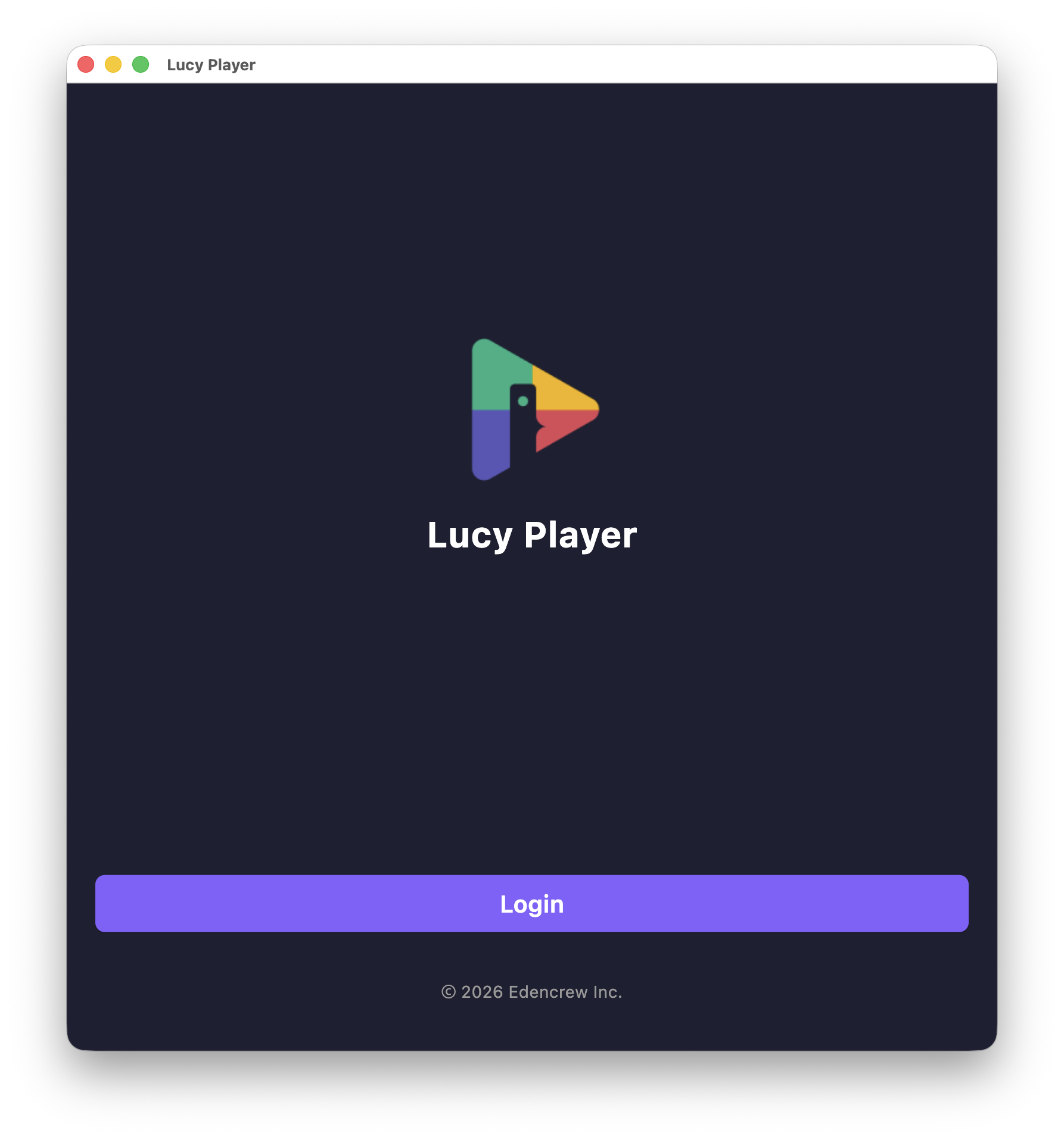
LucyPlayer를 실행하면 초기 화면이 나타납니다. 화면 하단의 [Login] 버튼을 클릭합니다.
STEP 2. 브라우저에서 로그인 (Sign in to Lucy Studio)
[Login] 버튼을 클릭하면 기본 브라우저가 열리며 "Sign in to Lucy Studio" 페이지로 이동합니다. 계정 생성 시 사용한 이메일과 비밀번호를 입력하고 [Sign In] 버튼을 클릭합니다. (또는 Google / Apple 계정으로 로그인할 수도 있습니다.)
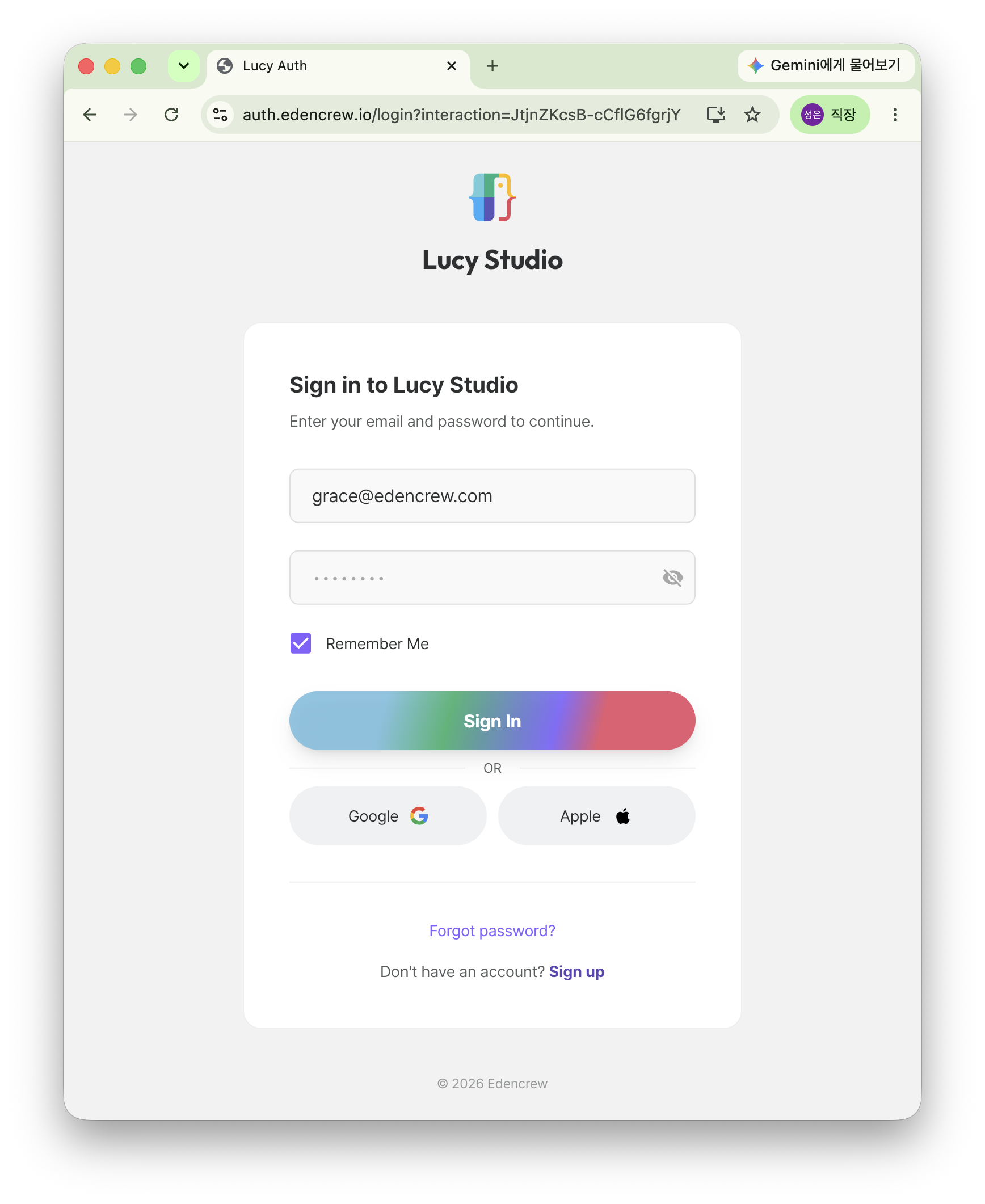
**[Remember Me]**를 체크하면 다음 로그인 시 이메일/비밀번호 입력을 생략할 수 있습니다.
STEP 3. 로그인 완료 후 LucyPlayer로 복귀
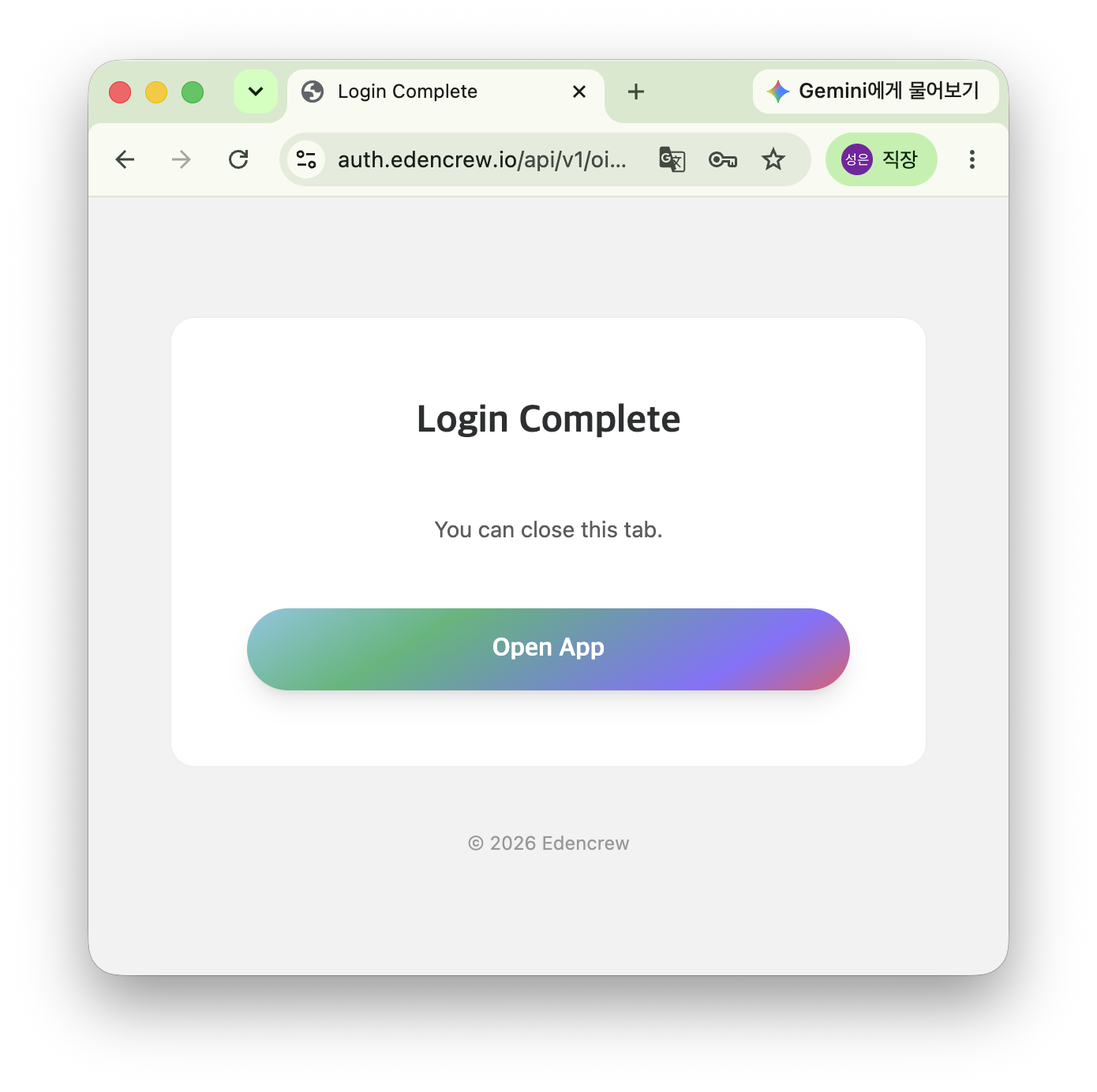
로그인이 완료되면 "Login Complete – You can close this tab." 화면이 표시됩니다. [Open App] 버튼을 클릭하면 LucyPlayer 앱으로 자동 복귀합니다.
STEP 4. LucyPlayer 연결 확인
LucyPlayer로 복귀하면 "All systems go. Happy testing!" 메시지가 표시됩니다. 이 화면이 보이면 LucyPlayer 로그인 및 연결 설정이 완료된 것입니다. 연결을 해제하려면 하단의 [Disconnect] 버튼을 사용합니다.
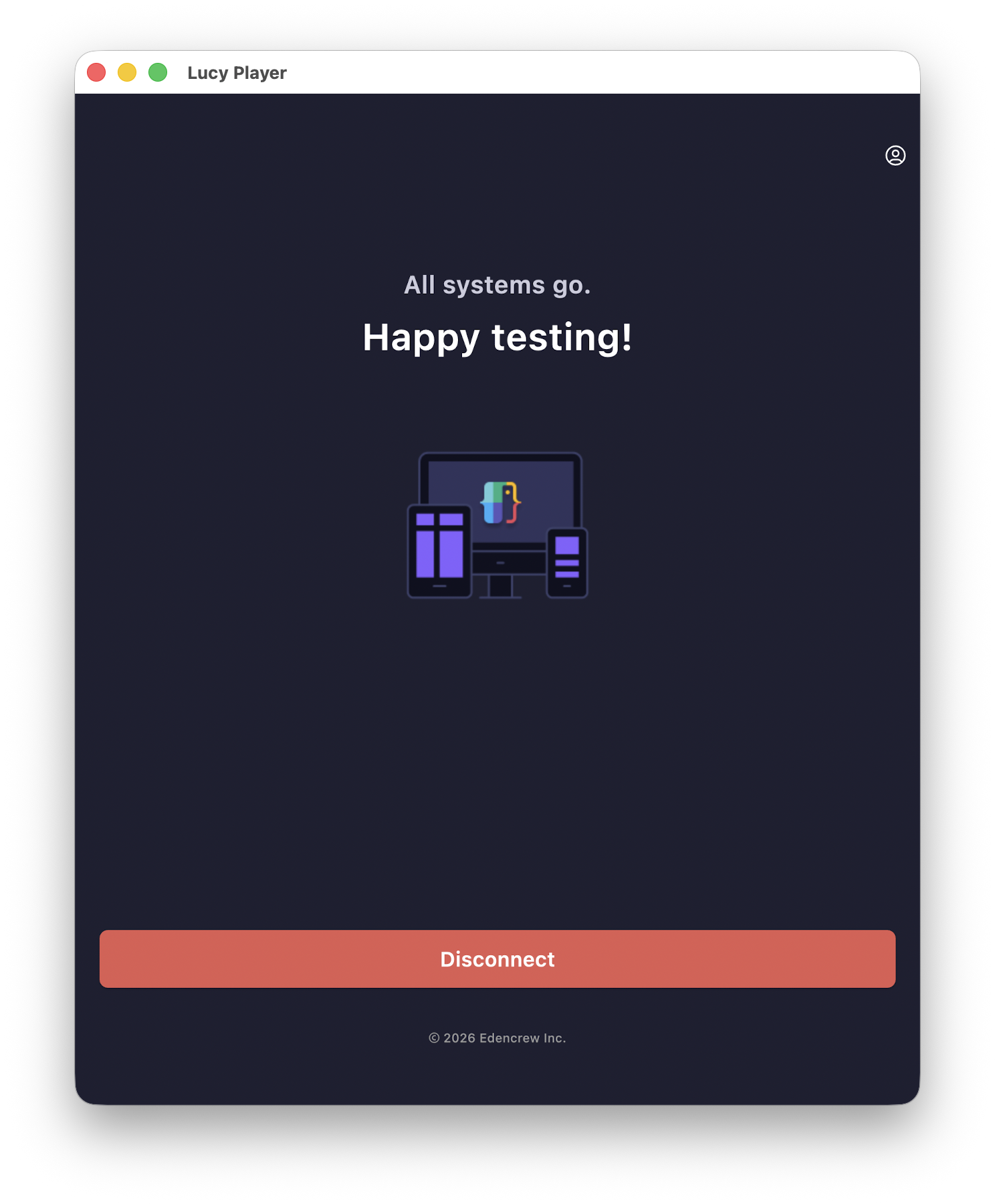
이 화면까지 확인되면 LucyPlayer 쪽 설정은 모두 끝난 것입니다. 이어서 LucyStudio에서 튜토리얼 프로젝트를 클론합니다.
STEP 5. LucyStudio에서 튜토리얼 프로젝트 클론
LucyStudio를 실행하고 로그인한 뒤, 상단 메뉴에서 Open Project를 클릭합니다. 팝업창에서 Tutorial 섹션의 [Tutorial 01] 항목을 찾아 [Clone] 버튼을 클릭합니다. 클론이 완료되면 해당 튜토리얼 프로젝트가 로컬에 복사되고 Canvas 화면이 열립니다.
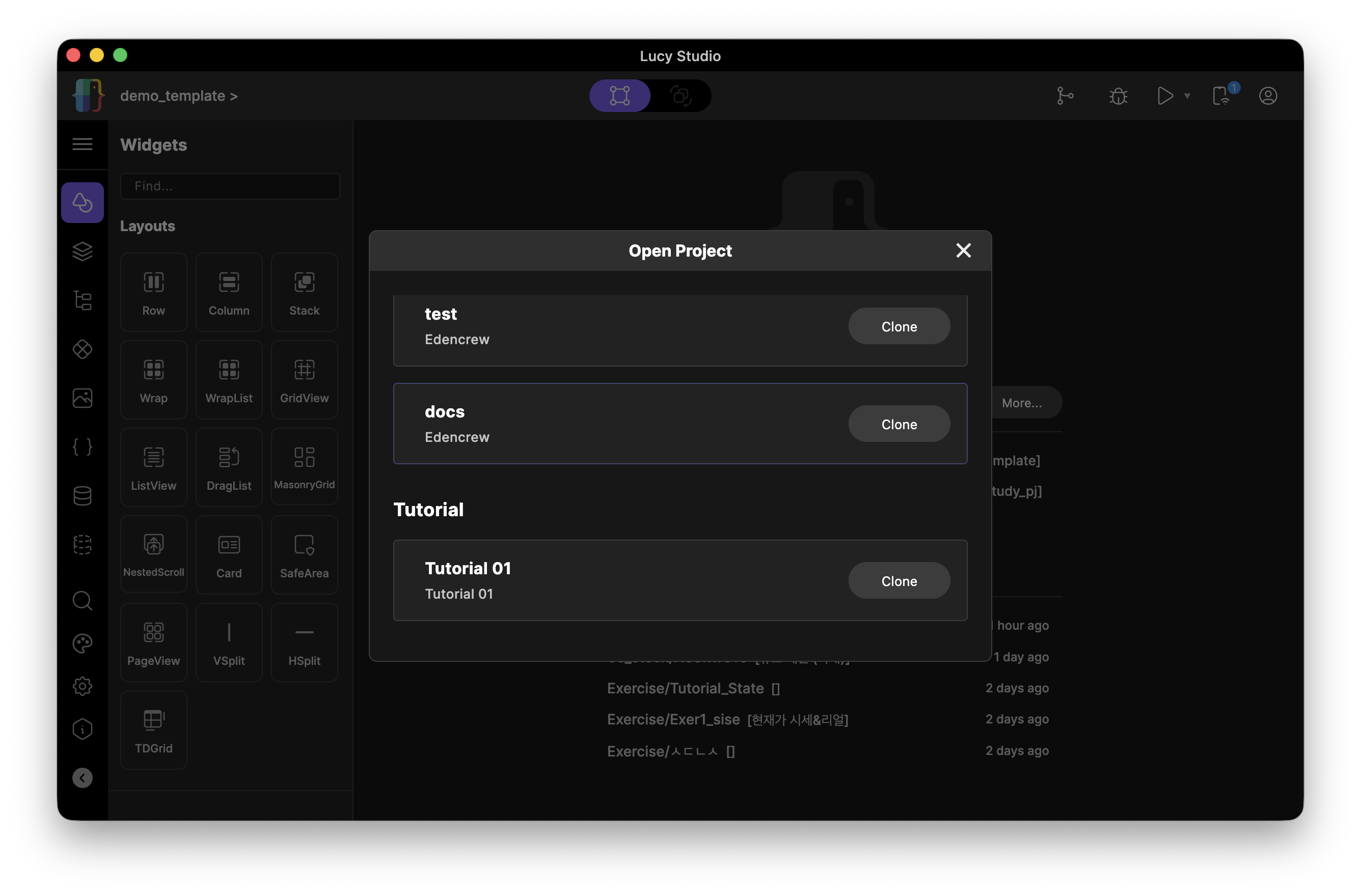
Open Project 팝업에는 소속 워크스페이스(Edencrew)의 프로젝트 목록과, 학습용 Tutorial 프로젝트 목록이 함께 표시됩니다. 처음 시작하는 경우 Tutorial 01을 클론하는 것을 권장합니다.
STEP 6. 클론 완료 확인
클론이 완료되면 좌측 Pages 목록에 프로젝트의 페이지(예: Sample11, Sample12)가 표시되고, 그 중 하나를 열어보면 Canvas에 해당 화면(예: "Hello World!!")이 정상적으로 표시됩니다.
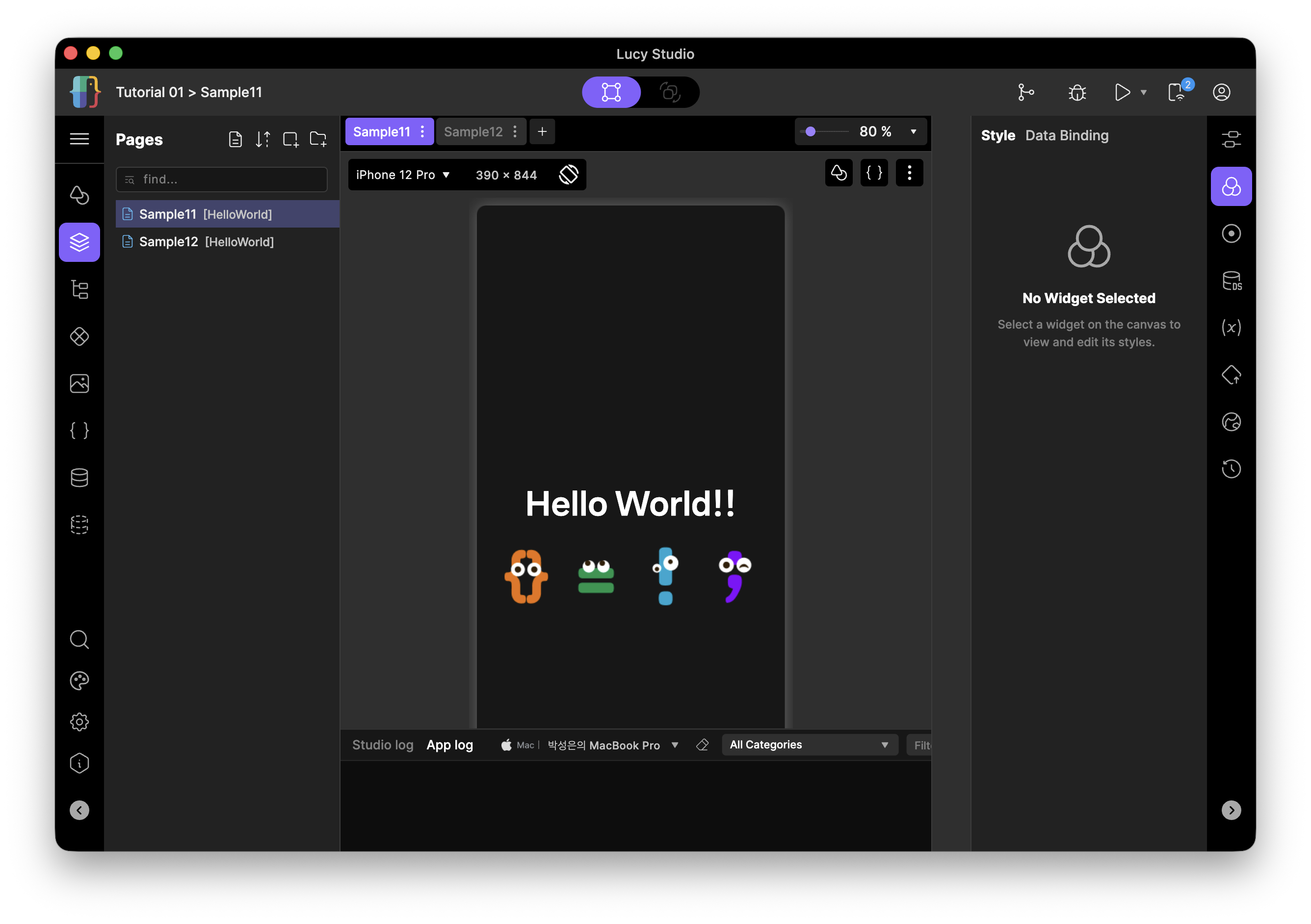
이처럼 프로젝트의 페이지 하나를 열어놓은 상태가 되면 튜토리얼 프로젝트 클론 및 초기 준비가 모두 완료된 것입니다.
참고 사항
- LucyPlayer 로그인 계정은 LucyStudio / Lucy Team Cloud와 동일한 계정입니다.
- Tutorial 프로젝트는 학습 목적의 예제 프로젝트로, 실제 서비스 프로젝트와는 별도로 관리됩니다.
- 로그인 또는 클론 과정에서 오류가 발생할 경우 관리자 또는 담당자에게 문의하시기 바랍니다.