Lucy Team Cloud 가입하기
Lucy Team Cloud란?
Lucy Team Cloud는 브라우저에서 접속하는 웹 대시보드로, 로그인·프로젝트 목록 관리·조직(팀) 관리·실시간 알림을 담당합니다. 이 문서는 LucyStudio를 처음 사용하는 사용자가 계정을 생성하고 로그인하기까지의 전체 절차를 설명합니다. 계정 생성은 웹 브라우저를 통해 진행되며, 완료 후 LucyStudio 데스크톱 앱과 Lucy Team Cloud를 함께 이용할 수 있습니다.
가입 절차
STEP 1. 회원가입 시작하기
회원가입은 두 가지 방법으로 시작할 수 있습니다.
-
LucyStudio 앱에서 시작 — 로그인 화면 하단의 [Sign up] 링크 클릭
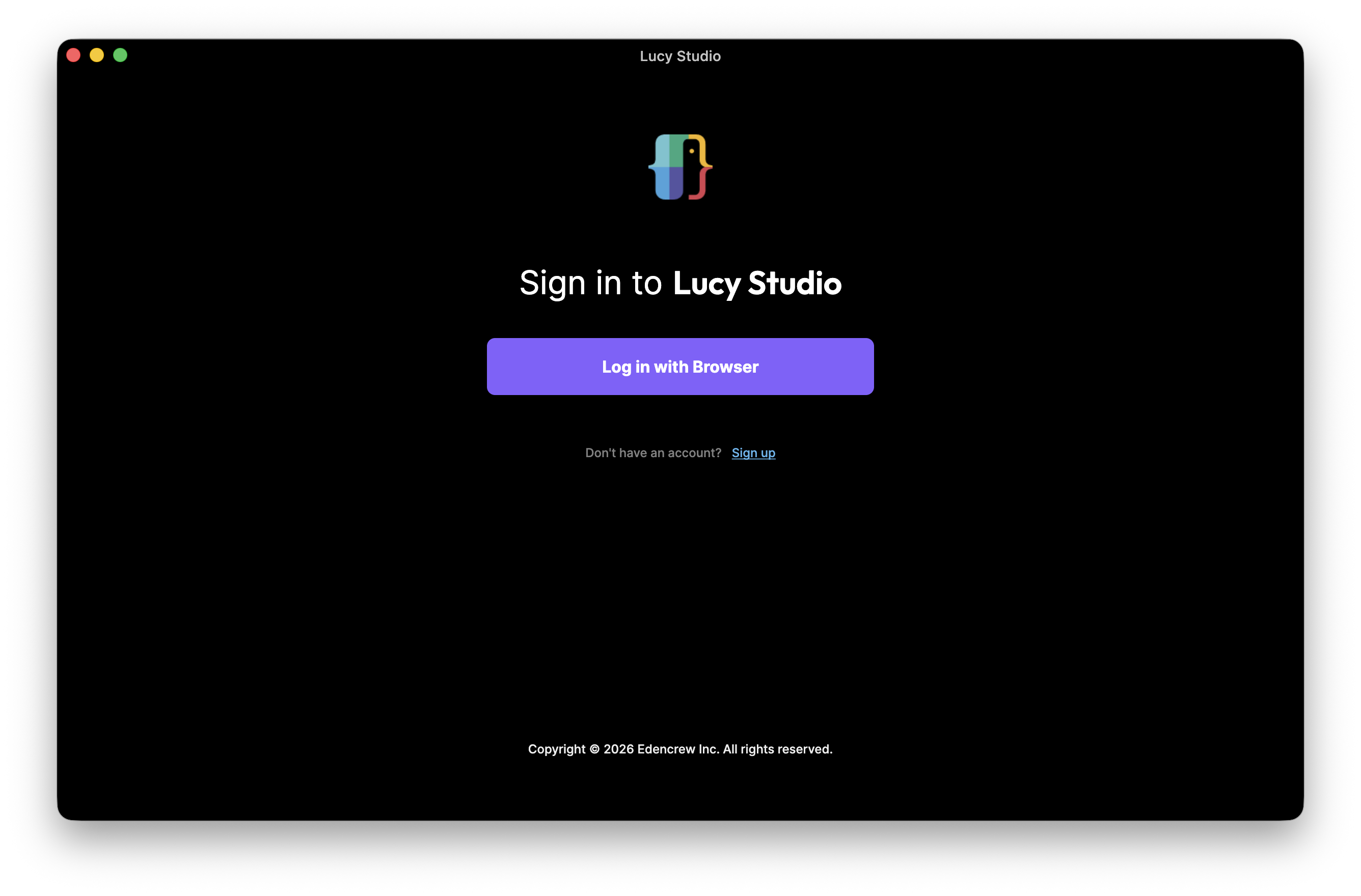
-
브라우저에서 바로 시작 — auth.edencrew.io 접속
STEP 2. 계정 정보 입력 (Create Account)
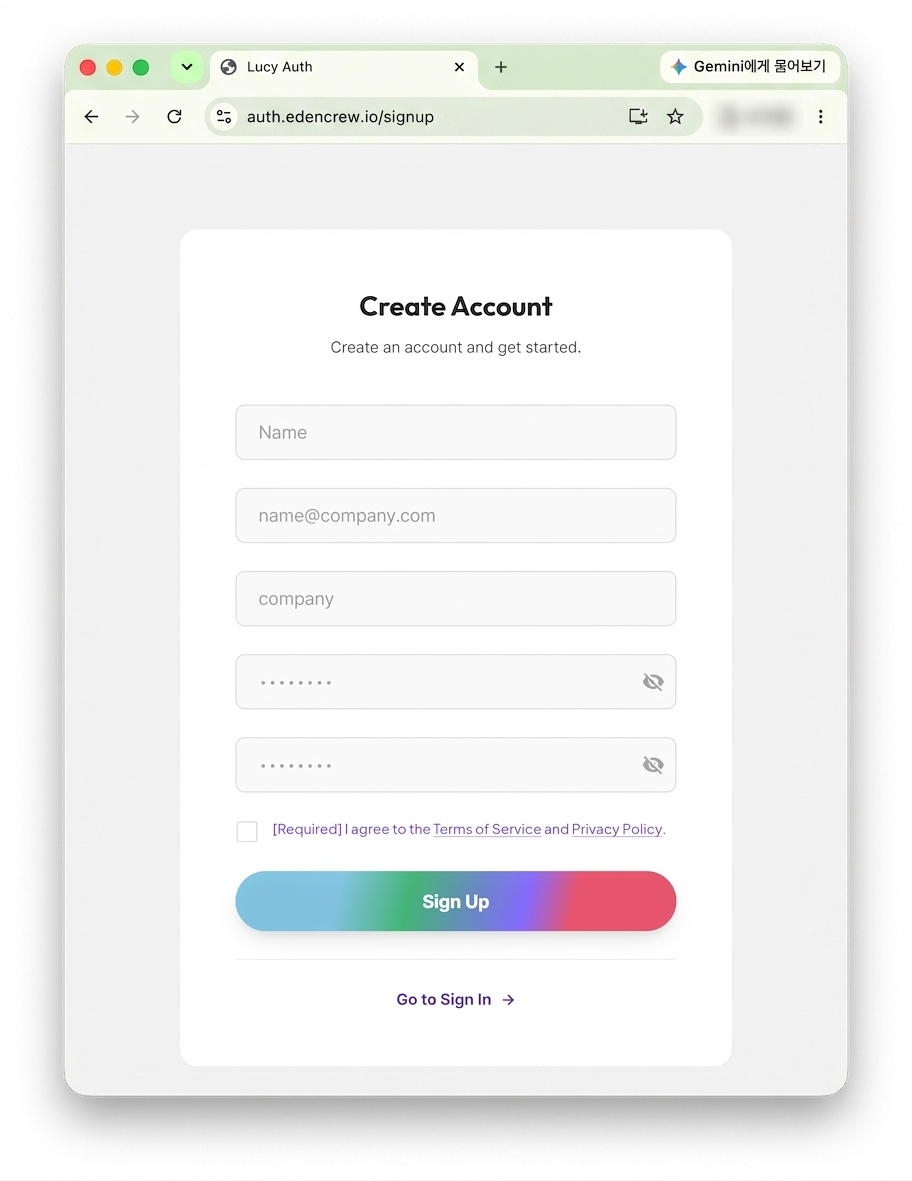
브라우저에 표시되는 회원가입(Create Account) 페이지에서 아래 정보를 입력합니다.
- Name : 사용자 이름
- Email : name@company.com 형식의 이메일 주소
- Company : 소속 회사명
- Password / Confirm Password : 비밀번호 및 확인
모든 항목을 입력한 후, [I agree to the Terms of Service and Privacy Policy] 항목에 체크하고 [Sign Up] 버튼을 클릭합니다.
STEP 3. 가입 완료 확인
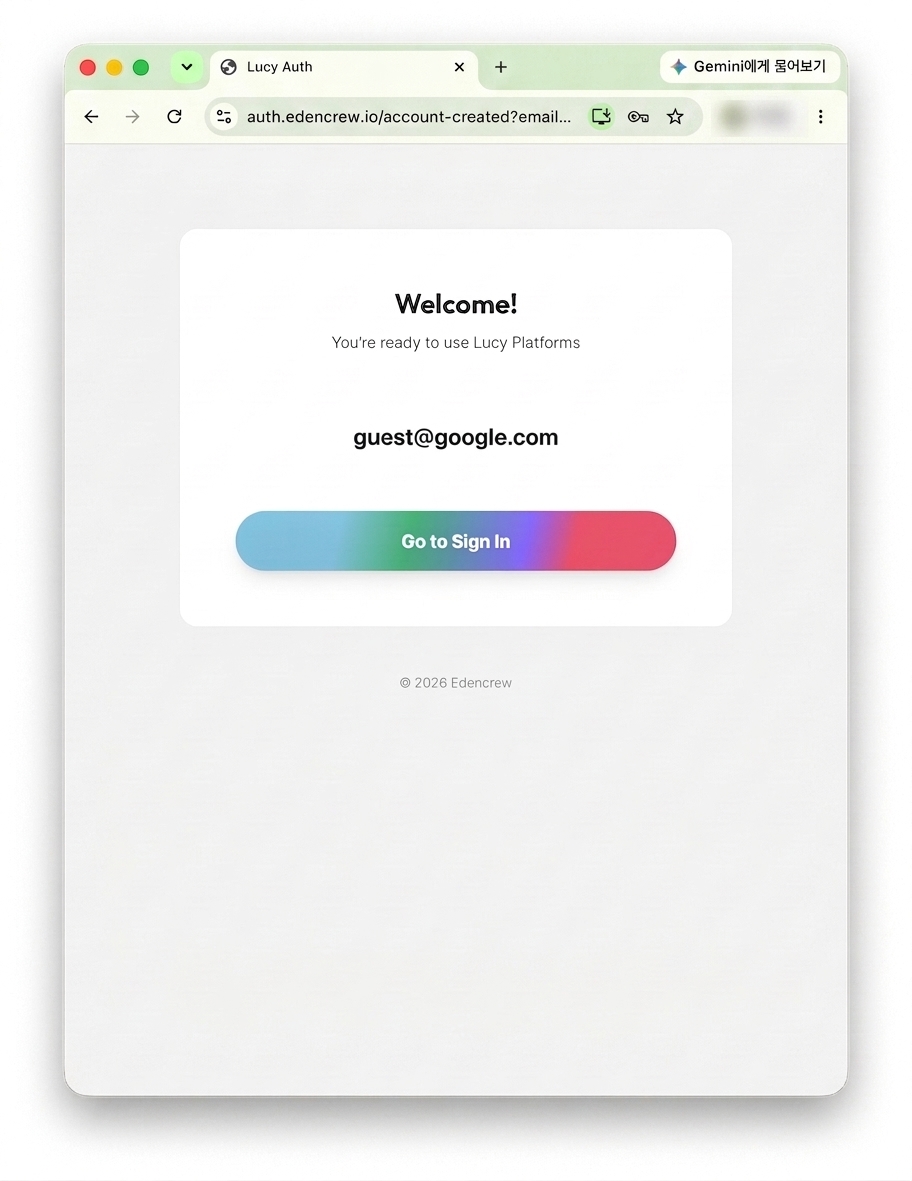
가입이 정상적으로 완료되면 "Welcome! You're ready to use Lucy Platforms" 메시지와 함께 가입한 이메일 주소가 표시됩니다. [Go to Sign In] 버튼을 클릭하여 로그인 화면으로 이동합니다.
STEP 4. 로그인 및 이용약관 동의
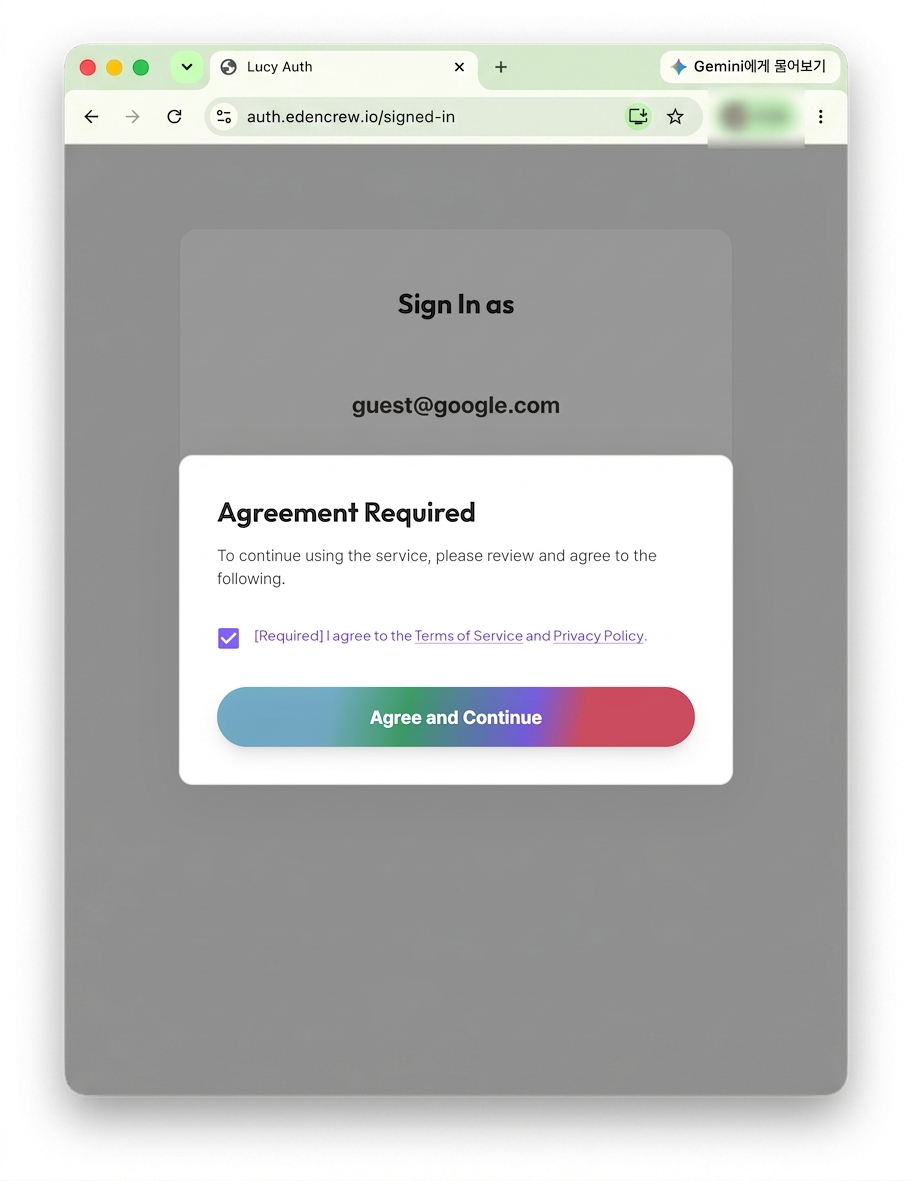
가입한 계정으로 로그인하면 "Sign In as [이메일 주소]" 화면이 표시됩니다. 최초 로그인 시에는 [Agreement Required] 팝업이 나타나며, 이용약관 및 개인정보처리방침에 동의 체크 후 [Agree and Continue] 버튼을 클릭해야 다음 단계로 진행할 수 있습니다.
여기까지 완료하면 계정 생성 및 로그인 절차가 모두 완료된 것입니다. "Sign In as [이메일 주소]" 화면의 [Open Teamcloud] 버튼을 누르면 Lucy Team Cloud 대시보드로 이동합니다. 대시보드에서 프로젝트를 만들거나 여는 방법은 4. Manage Projects in Lucy Team Cloud 문서를 참고하세요.
참고 사항
- 계정 생성 시 사용한 이메일과 비밀번호는 LucyStudio 앱과 Lucy Team Cloud에서 동일하게 사용됩니다.
- 이용약관 동의 화면은 최초 로그인 시 또는 약관이 갱신된 경우에 표시됩니다.
- 로그인 관련 문제가 발생할 경우 관리자 또는 담당자에게 문의하시기 바랍니다.