Hello, Lucy (Quick Start | 10 - 15min)
Welcome to Lucy Studio!
이 가이드는 Lucy Studio를 처음 사용하는 분들을 위해 준비했습니다.
간단한 Welcome 화면을 직접 만들면서 Lucy Studio의 핵심을 배워보세요.
아래와 같은 완성물을 만들게 됩니다:
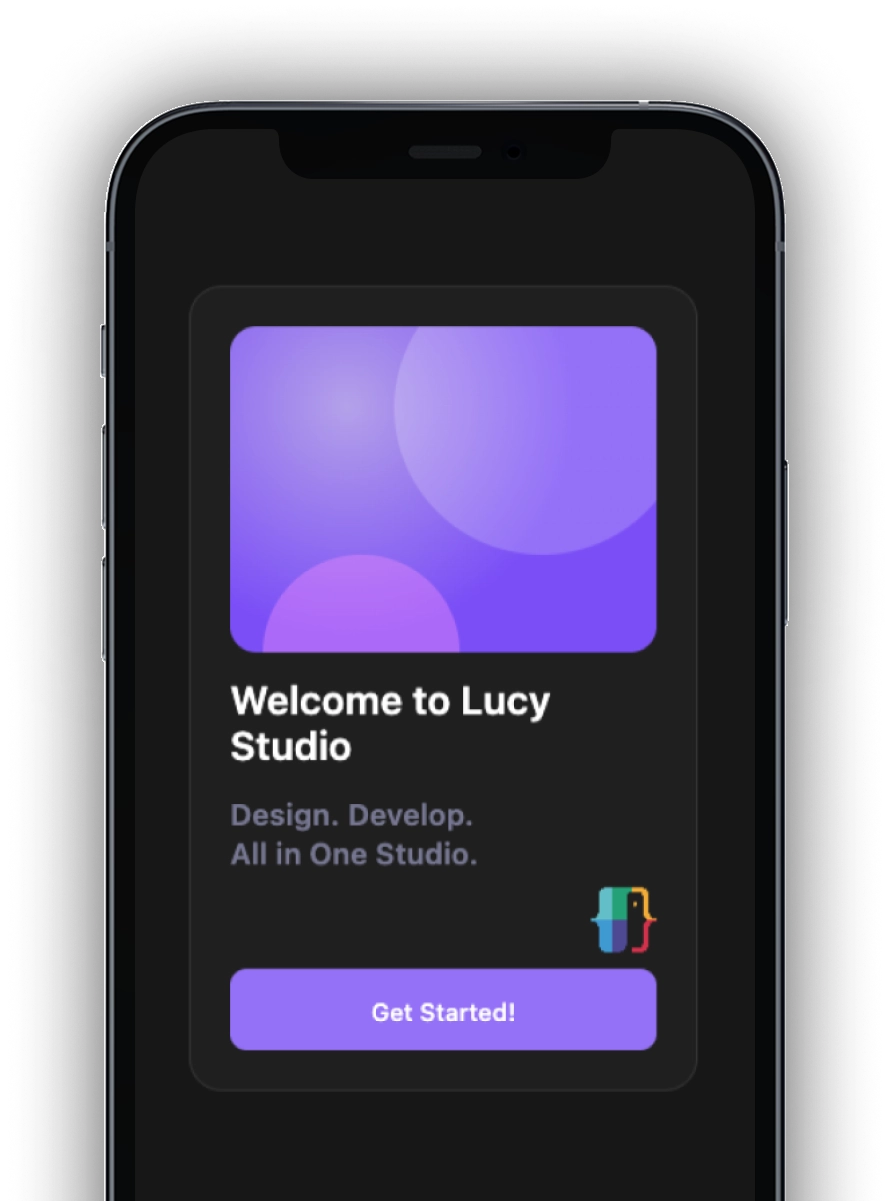
각 단계의 프레임에서 화살표·강조 영역·툴팁을 따라 진행하세요. 펄스 지점을 클릭하거나 하단 점(dot)으로 스텝을 이동할 수 있습니다.
What you'll learn
- Form Container로 레이아웃 만들기 - UI의 기본 구조 이해
- Text를 배치하고 정렬하기 - 타이포그래피와 계층 구조
- Image와 Button 추가하기 - Interactive 요소 다루기
- 완성된 디자인을 보기 - Lucy Studio의 결과물 확인
필요한 것: 설치 완료된 Lucy Studio
이 가이드를 시작하기 전에
✅ Lucy Studio가 설치되어 있나요?
아직이라면 설치 가이드를 먼저 읽고 오세요. (2-3분)
1단계: 튜토리얼 프로젝트를 클론 받고 파일 열기
목표: Lucy Studio를 열어 Tutorial을 클론 받고, 튜토리얼 파일을 엽니다.
- Lucy Studio를 열어 클론받은 프로젝트 폴더를 엽니다.
- 폴더 내에서, tutorials > quick_start_tutorial 파일을 찾아 클릭합니다.
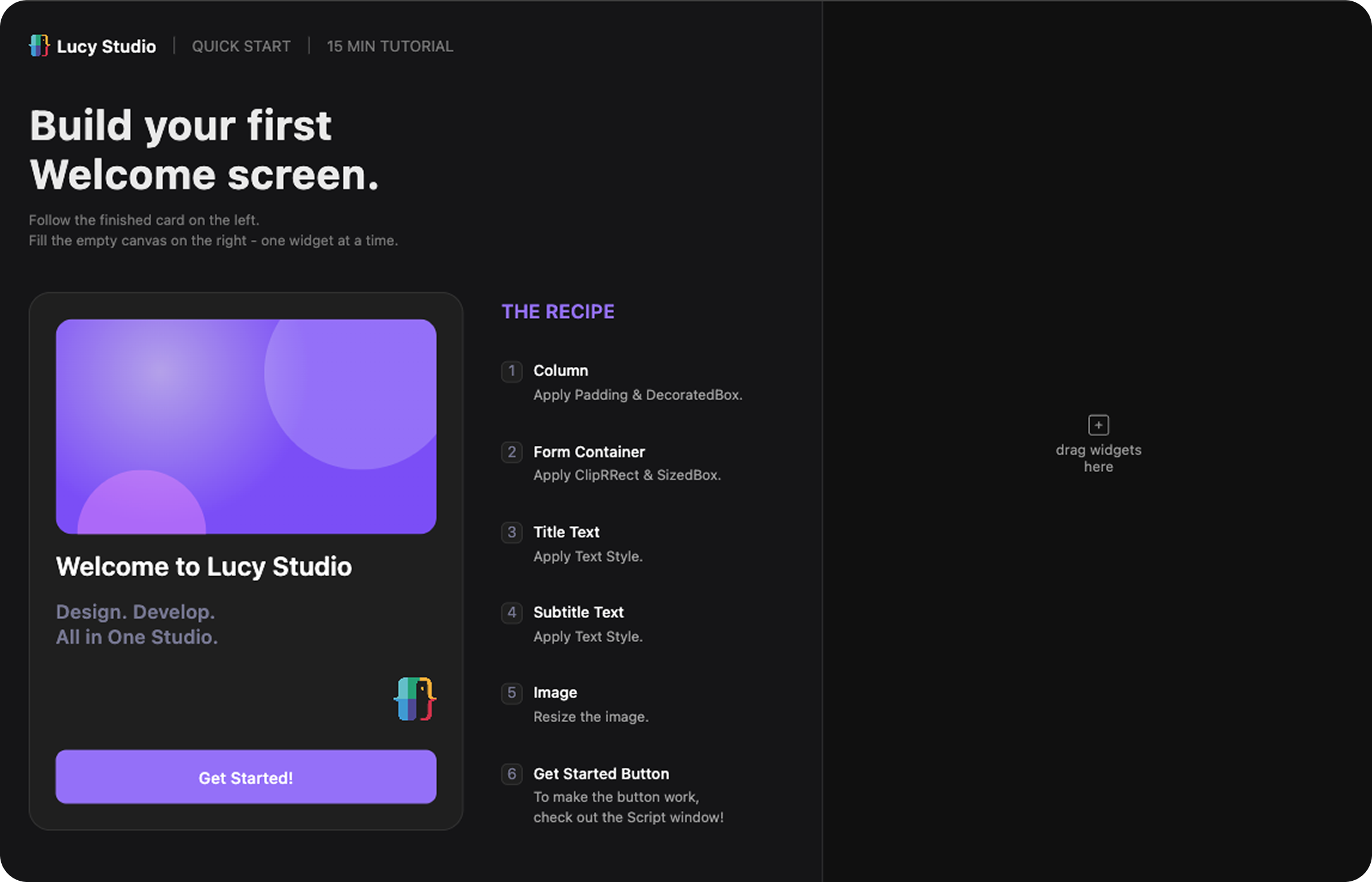
- 클릭하면 아래와 같은 스크린이 뜹니다. 오른쪽의 빈 공간에서 튜토리얼을 따라해 보세요.
2단계: Column과 Form Container 추가하기
목표: Column과 그 안에 Form Container를 추가해 레이아웃의 뼈대를 잡습니다.
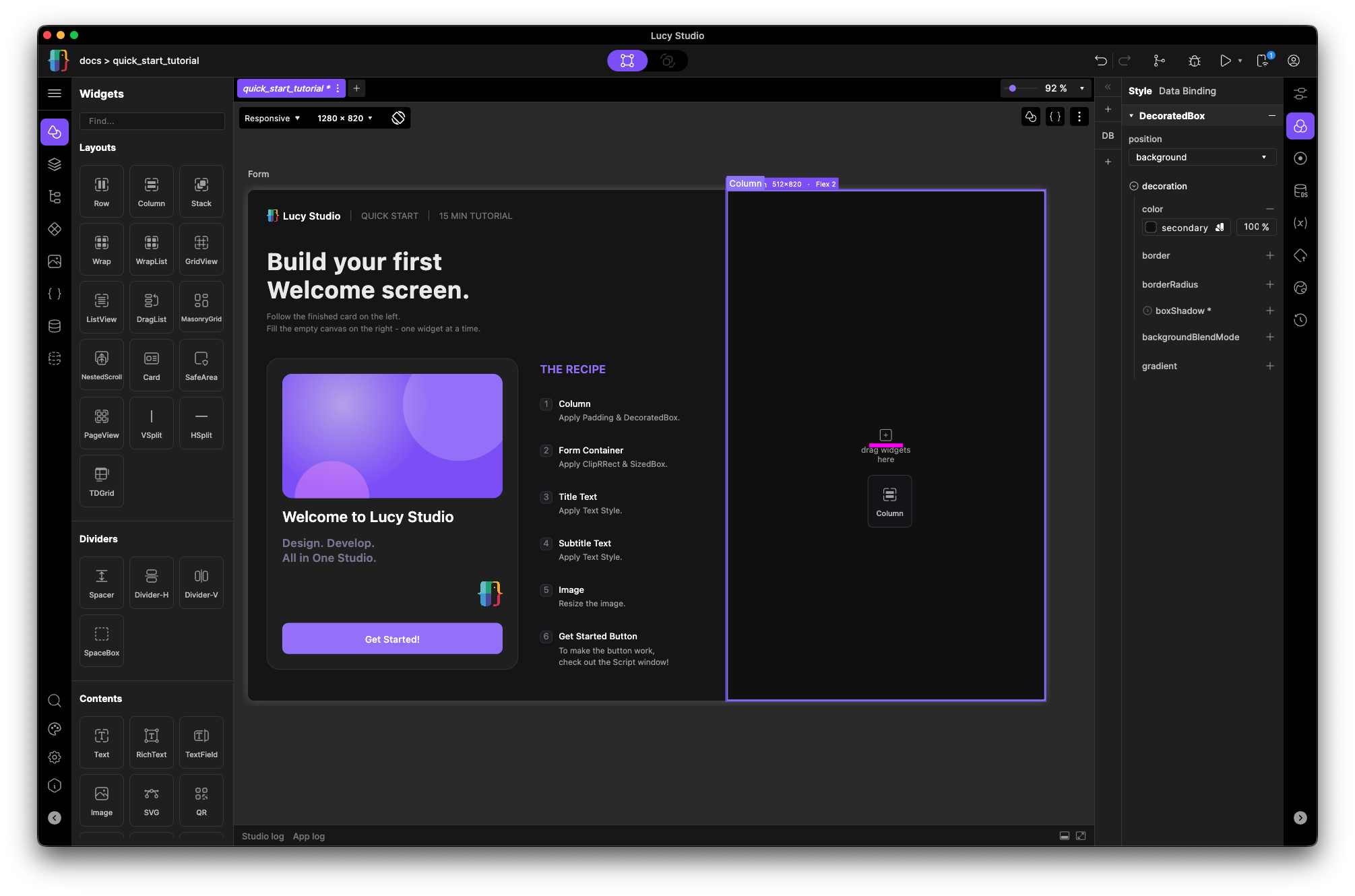
- 왼쪽 Plate에서 Column을 캔버스에 추가합니다.
- 왼쪽 Plate에서 Form Container(Form 위젯)를 추가합니다.
- Form 위젯을 선택하고 Style Panel에서 SizedBox를 추가한 뒤, 가로는 무한대(∞), 세로는 200px로 지정합니다.
- Property Panel에서 formId(불러올 form lfp의 경로)를 입력합니다.
- Style Panel에서 ClipRRect를 추가해 borderRadius를 지정합니다.
- Column을 선택하고 Style Panel에서 Padding을 추가합니다.
- Style Panel에서 DecoratedBox를 추가해 Color·Border·BorderRadius를 지정합니다.
- 제공된 예시를 클릭해보면, style panel에 color와 border, 그리고 border radius가 적용된 것을 확인 할 수 있어요. 예시에 적용된 컬러와 굵기를 보고, 똑같이 따라 적용해보세요!
3단계: Text 위젯 추가하기
목표: Column 안에 제목과 부제목 텍스트를 배치합니다.
제목 텍스트 추가
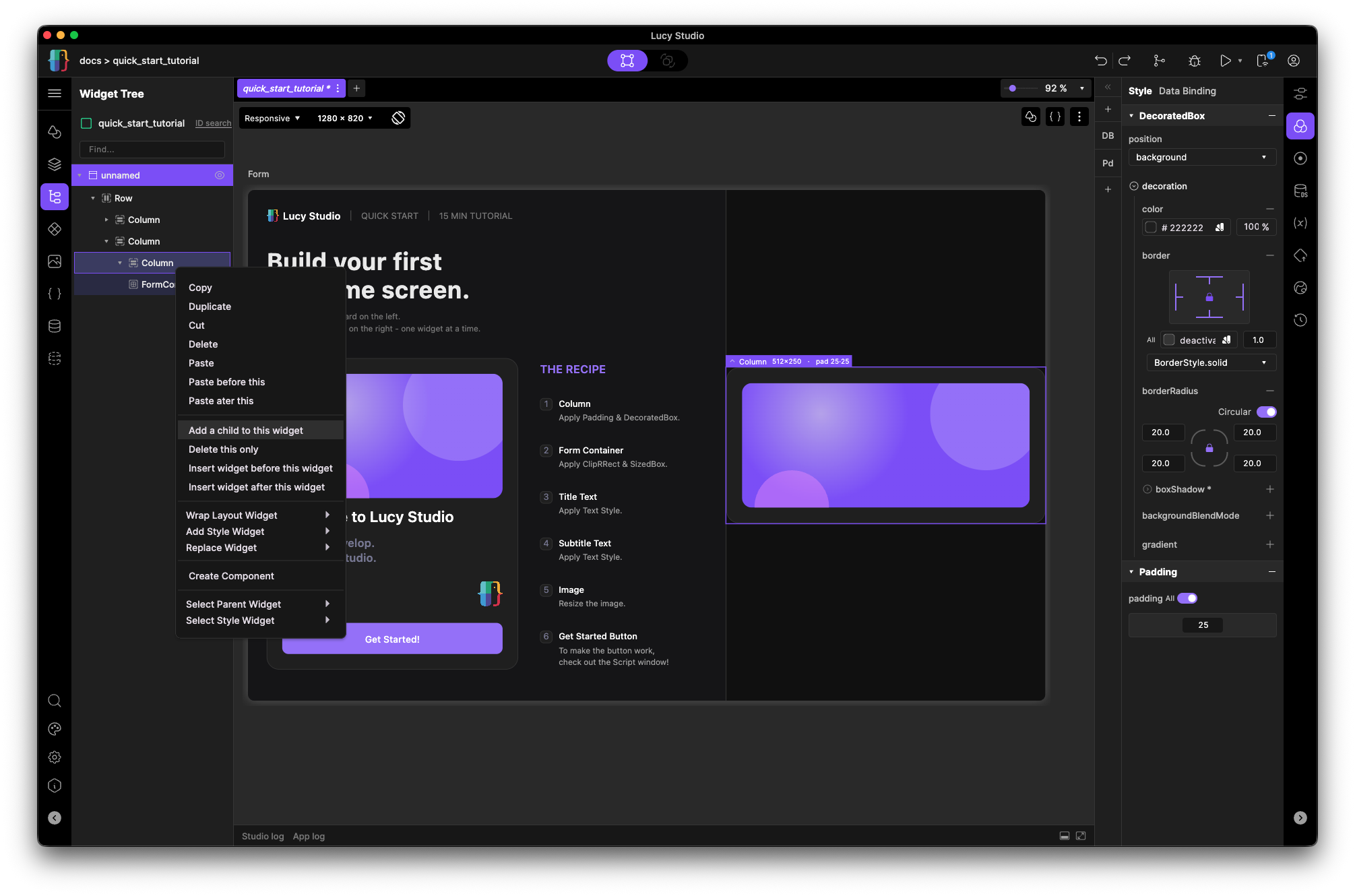
- 왼쪽 Widget Tree Plate의 Column에서 마우스 우클릭 후 Add a child to this widget을 선택해 Text Widget을 추가합니다.
- 추가된 Text Widget을 선택하고 Property Panel에서 Text·FontSize·FontWeight·Color를 지정합니다.
- 텍스트를 **"Welcome to Lucy Studio"**로 변경합니다.
부제목 텍스트 추가
목표: 제목 아래에 설명 텍스트를 추가합니다. 같은 방법으로 Column에 Text Widget을 하나 더 추가합니다.
-
추가된 Text Widget을 선택하고 Property Panel에서 아래 텍스트를 지정합니다:
Design. Develop.All in One Studio.
💡 중요: 이 텍스트는 2줄로 표현되어야 합니다.
4단계: 이미지 추가하기
목표: 이미지를 추가하며 시각적 요소를 더해봅니다.
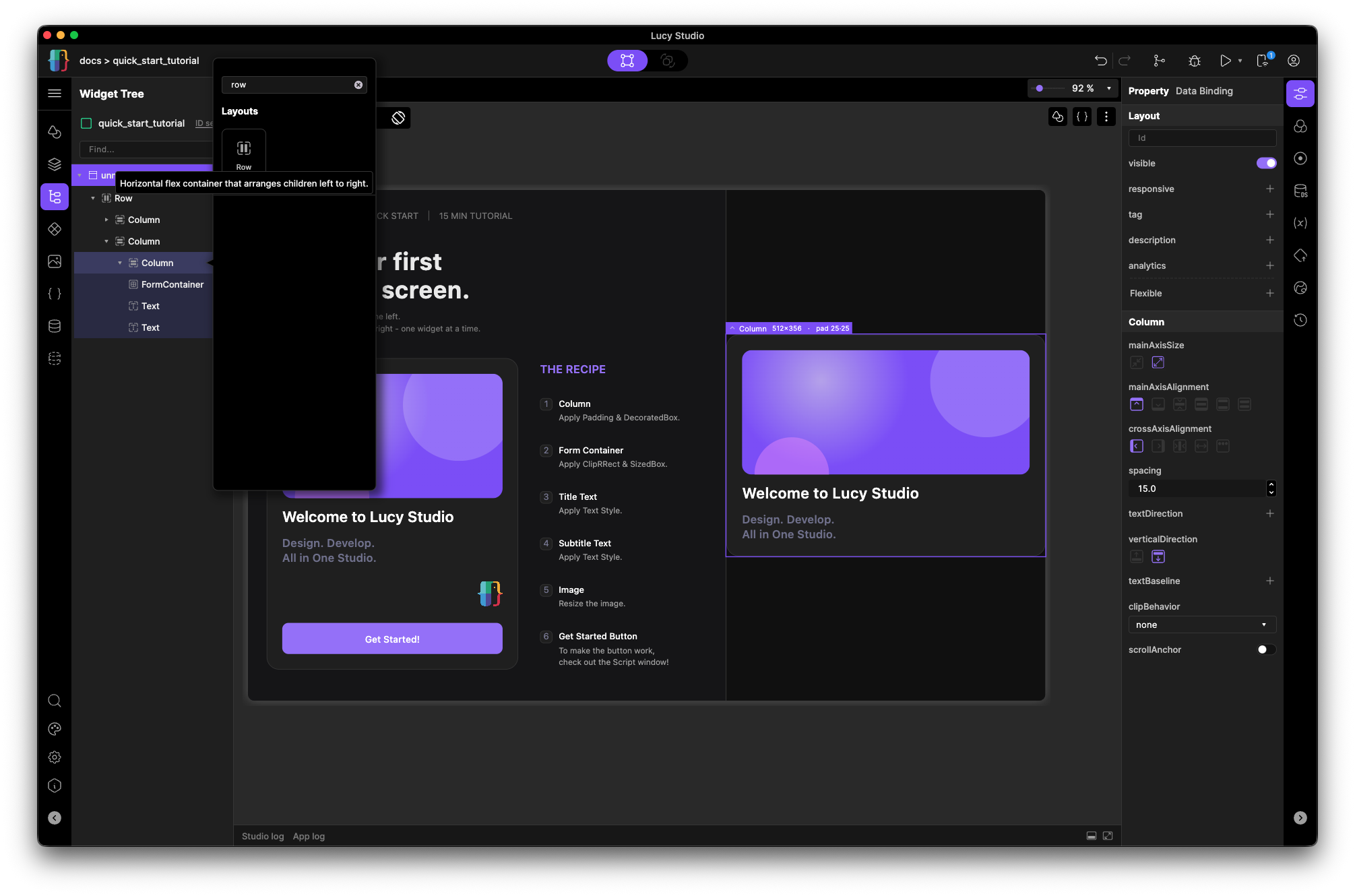
- 왼쪽 Widget Tree Plate의 Column에서 마우스 우클릭 후 Add a child to this widget을 선택해 Row Widget을 추가합니다.
- 왼쪽 Image Panel에서 Image Widget을 캔버스에 드래그 앤 드롭합니다.
- Image Widget을 선택하고 Property Panel에서 Size를 지정합니다.
💡 팁: 이미지 크기를 조정하려면 이미지를 선택한 후 우측 패널에서 width/height를 설정하세요.
5단계: "Get Started!" 버튼 추가하기
목표: Interactive 요소를 추가해 완성도를 올립니다.
-
왼쪽 Widget Tree Plate의 Column에 Button Widget을 추가합니다.
-
Button을 선택하고 Property Panel에서 Size·Radius·FillColor·Text·TextStyle을 지정합니다. (텍스트는 "Get Started!", 색상은 보라색 계열)
-
Button을 인터렉티브 하게 만들기 위해, 해당 Button에 ID를 지정합니다.
-
스크립트 윈도우를 열고, 아래의 간단한 코드를 붙여넣습니다.
btn_get_started.onClick = function () {btn_get_started.setProperty('text', 'Welcome to Lucy Studio!');}; -
마지막으로 Column을 선택하고 Style Panel에서 Padding을 추가해 전체 여백을 정리합니다.
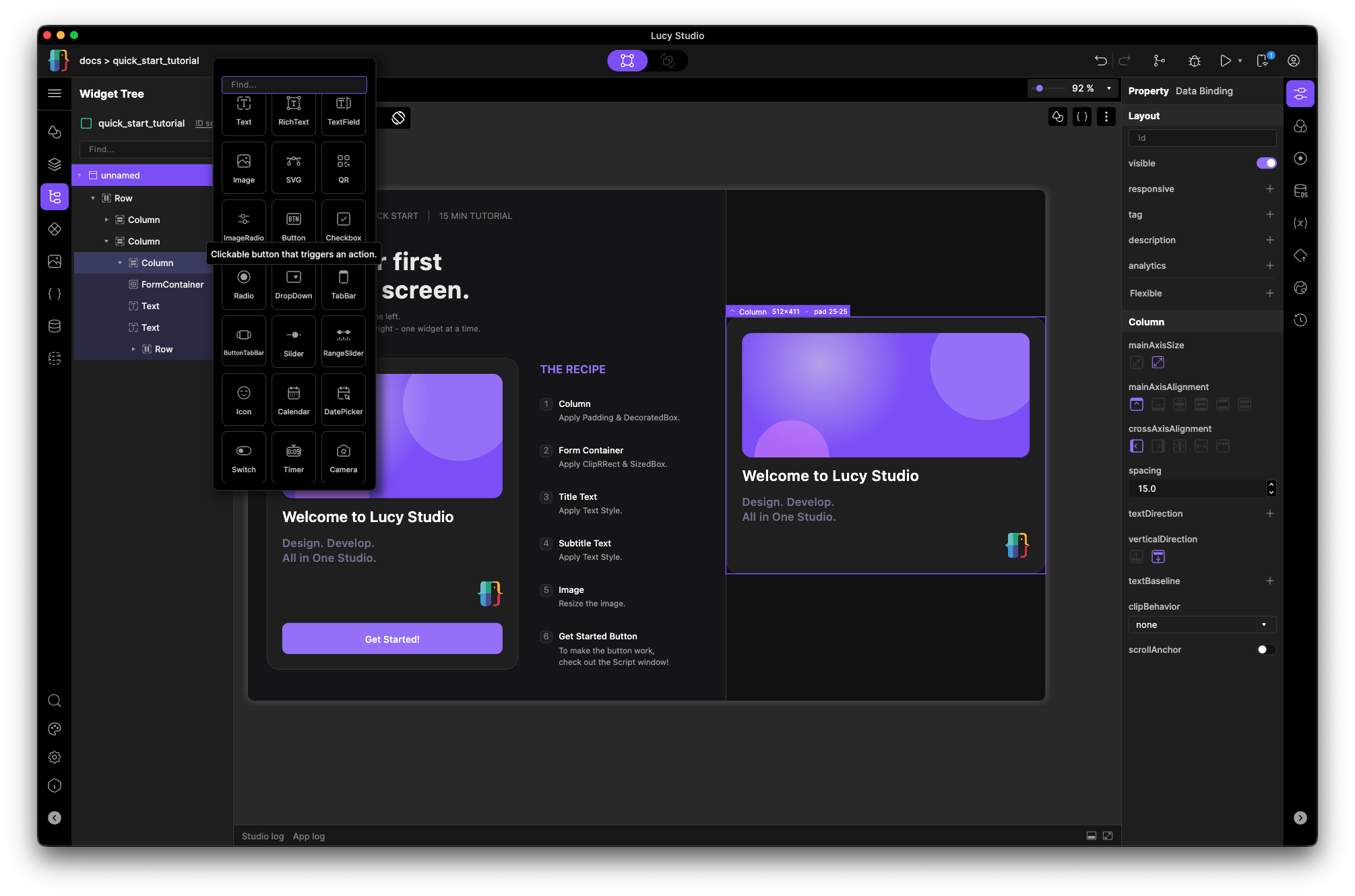
완성했어요! 🎉
당신이 직접 만든 Welcome 화면입니다!
이제 직접 만든 결과물을 디바이스나 Lucy Player로 띄워보고, 버튼을 탭해보세요!
배운 것들:
- ✓ Form Container로 레이아웃 구조 이해
- ✓ Text의 배치와 정렬 경험
- ✓ Image 등 여러 위젯 다루기
- ✓ 간단한 Script 작성으로 인터렉티브한 Button 만들기
- ✓ Lucy Studio의 핵심 워크플로우 체험
다음은?
- Build your first CRUD App : 30-40min Tutorial (준비 중)