5. 레이아웃 & 화면 설계
페이지 생성 및 관리 (Create and Manage Pages)
각 페이지는 위젯을 드래그 앤 드롭으로 배치하는 시각적 캔버스입니다.
페이지 만들기
Lucy Studio에서 페이지를 만드는 방법은 세 가지입니다.
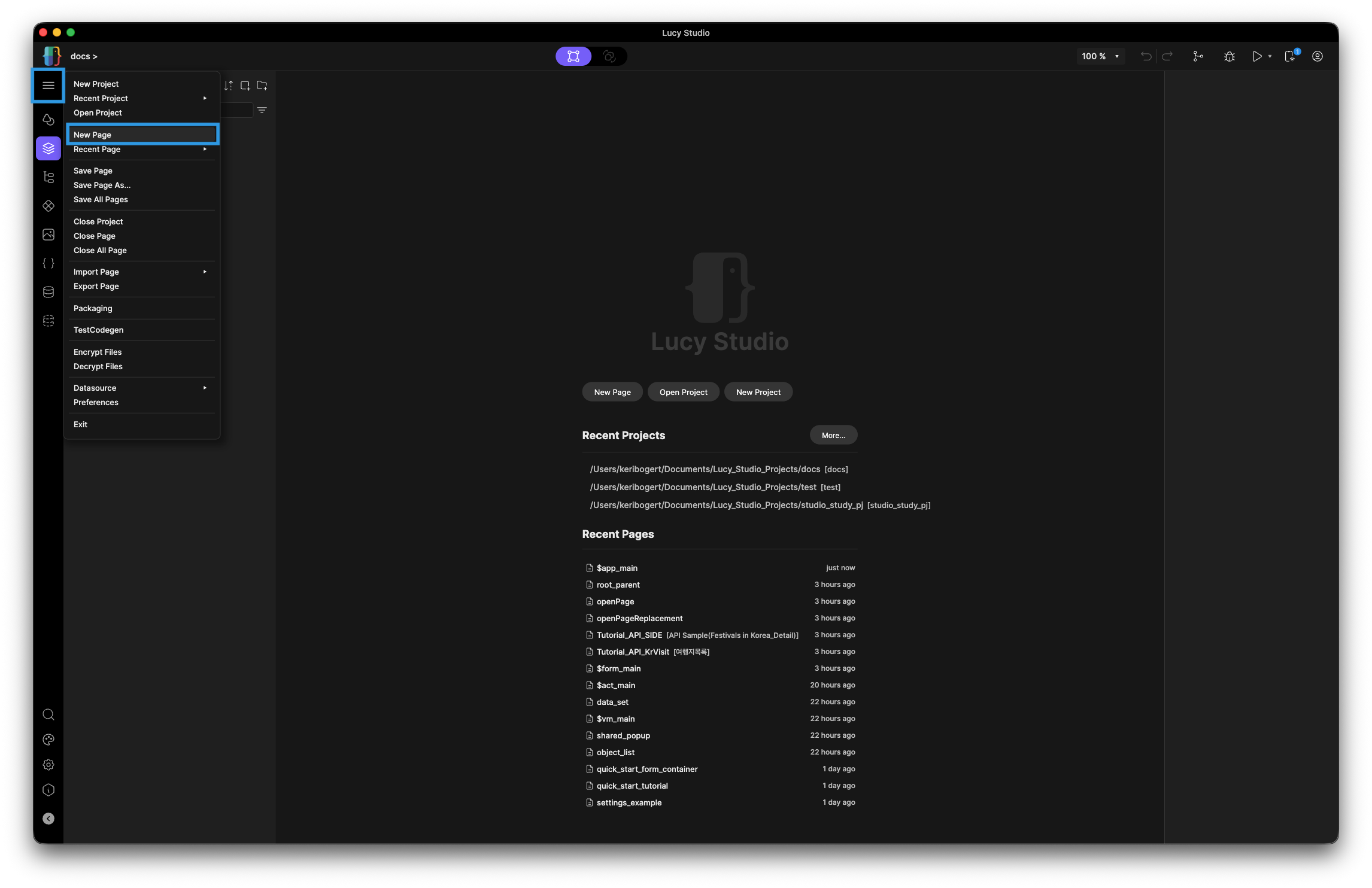
- 햄버거 메뉴
-
햄버거 메뉴로 이동합니다.
-
[New Page]를 클릭합니다.
-
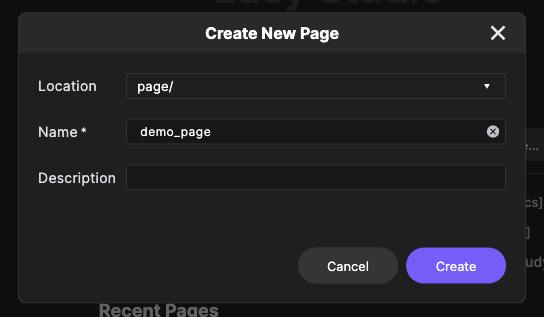
[Create New Page] 대화상자의 [Name] 필드를 입력합니다(설명은 선택 사항입니다).
-
- Page 탭 이용
-
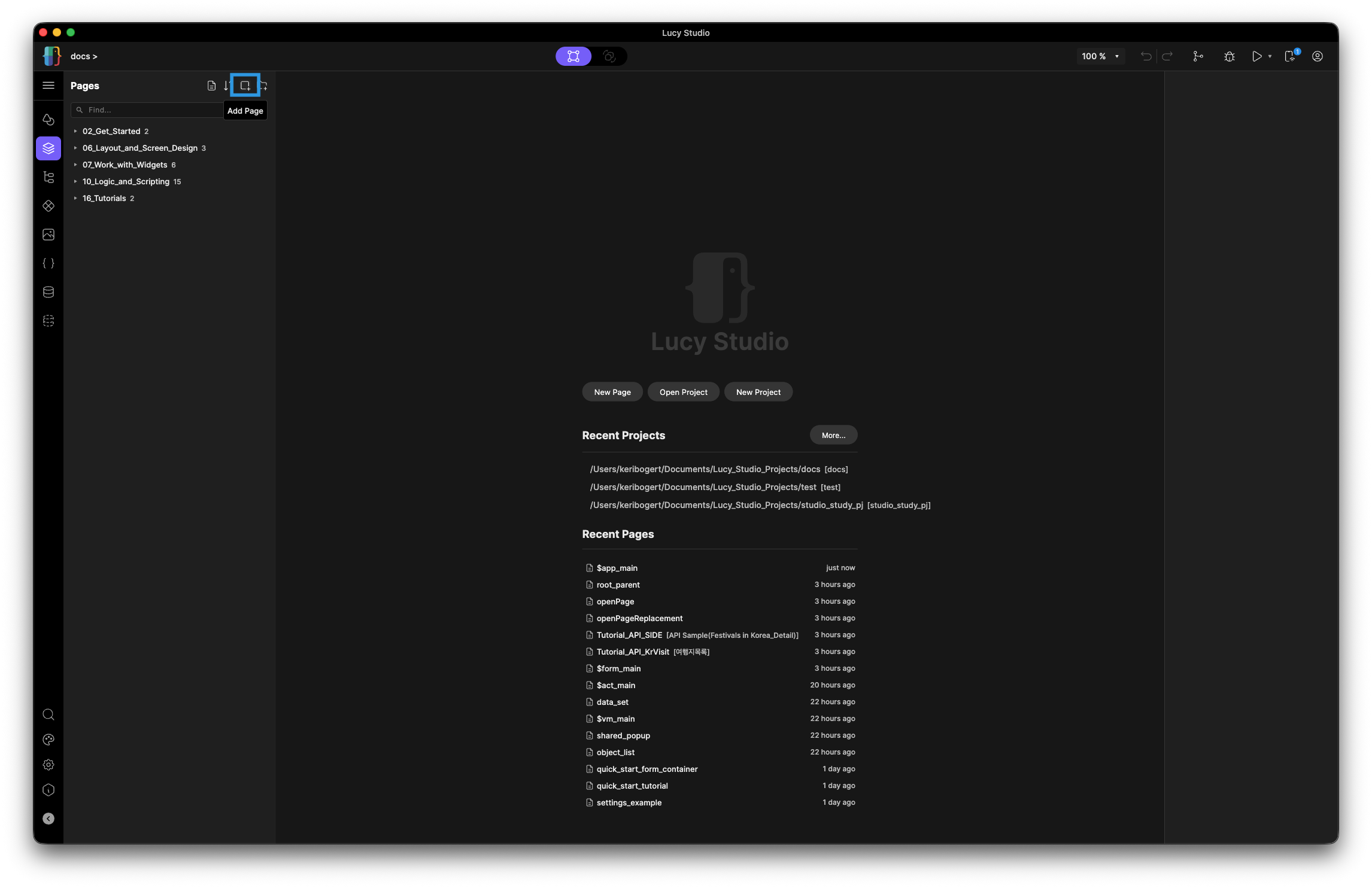
Page 탭(Plate 메뉴의 세 번째 아이콘)으로 이동합니다.
-
상단의 [새 페이지 추가] 아이콘을 클릭합니다.
-
[Create New Page] 대화상자의 [Name] 필드를 입력합니다(설명은 선택 사항입니다).
-
페이지 관리 - 삭제, 이름 바꾸기, 복제
페이지를 더 큰 범주로 정리하려면 폴더를 만들 수 있습니다. 아래 내용에서는 페이지를 삭제·이름 변경·복제하는 방법도 함께 다룹니다.
-
폴더 만들기
-
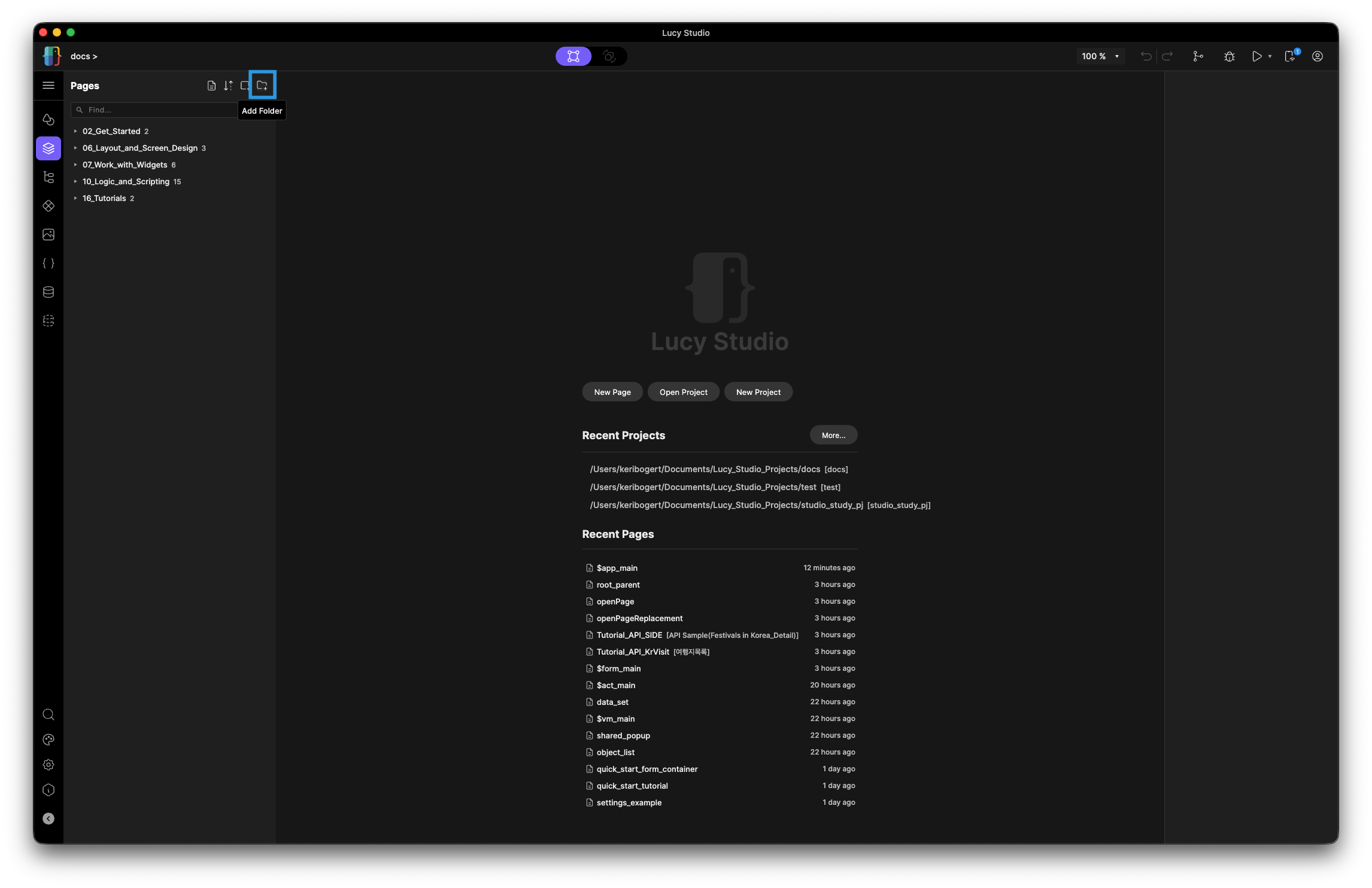
[폴더 추가 아이콘]을 클릭합니다.
-
[Folder Name]과 [Description]을 입력합니다.
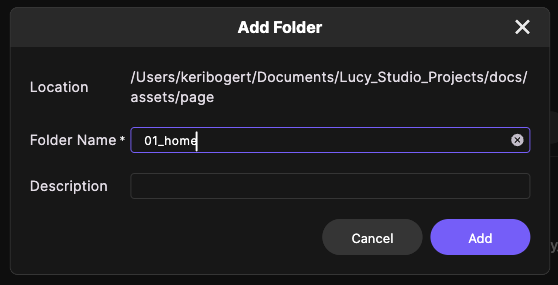
노트현재 페이지를 드래그 앤 드롭으로 폴더에 넣는 기능은 지원되지 않습니다. 폴더를 마우스 우클릭하면 바로 페이지를 추가할 수 있습니다.
-
-
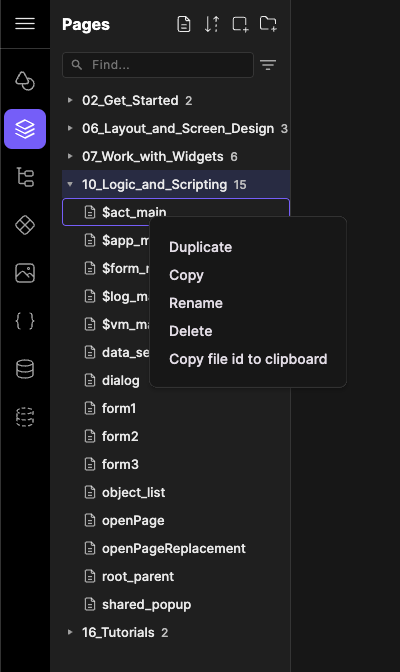
페이지 삭제·이름 바꾸기·복제
-
삭제·이름 변경·복제하려는 페이지를 마우스 우클릭합니다.
-
페이지 크기 / 디바이스 타입
캔버스 영역 상단에 [Device Type] 드롭다운이 있습니다. 여기서 어떤 디바이스를 대상으로 만들지 선택할 수 있습니다. 캔버스 크기가 선택한 디바이스 크기에 맞춰지므로, 원하는 디바이스에 정확히 맞춰 디자인할 수 있습니다.
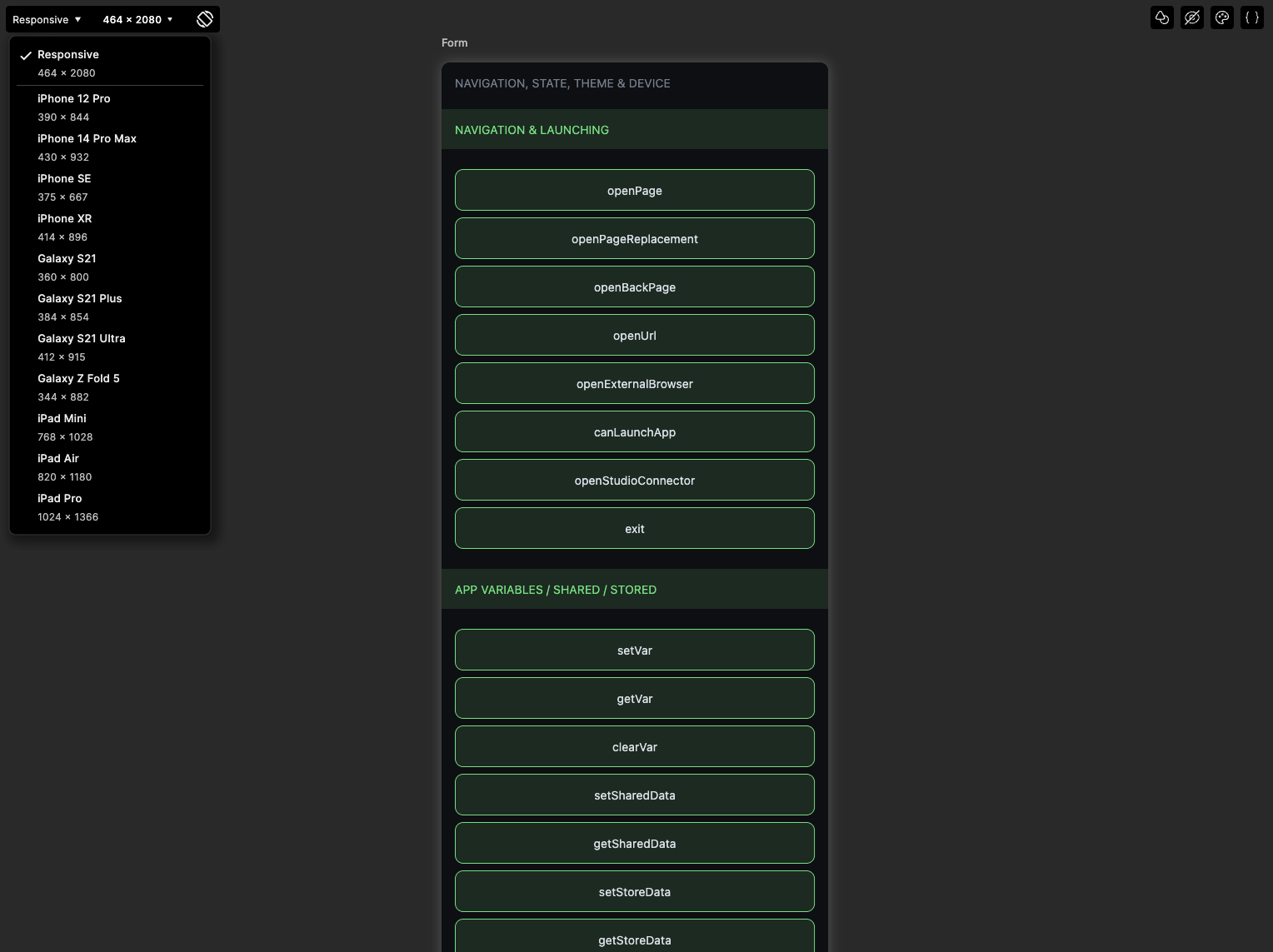
- Responsive - 캔버스가 특정 디바이스 크기에 고정되지 않습니다. 대신 기본 크기 1024×768로 미리보기 되며, 런타임에 앱이 실행되는 화면 크기에 맞춰 레이아웃이 적응하도록 설계되어 있습니다. 화면 크기가 크게 다양한 웹이나 데스크톱을 대상으로 할 때 Responsive 모드를 사용하세요.
- Foldable Device - 캔버스에 접힘(344×882)과 펼침(690×829) 두 가지 상태가 있습니다. 스튜디오에서 두 상태를 전환하며 각각의 레이아웃을 디자인할 수 있습니다. 폴더블 디바이스용으로 제작할 때는 접힘·펼침 화면을 모두 디자인하고 테스트해야 합니다.
페이지 속성
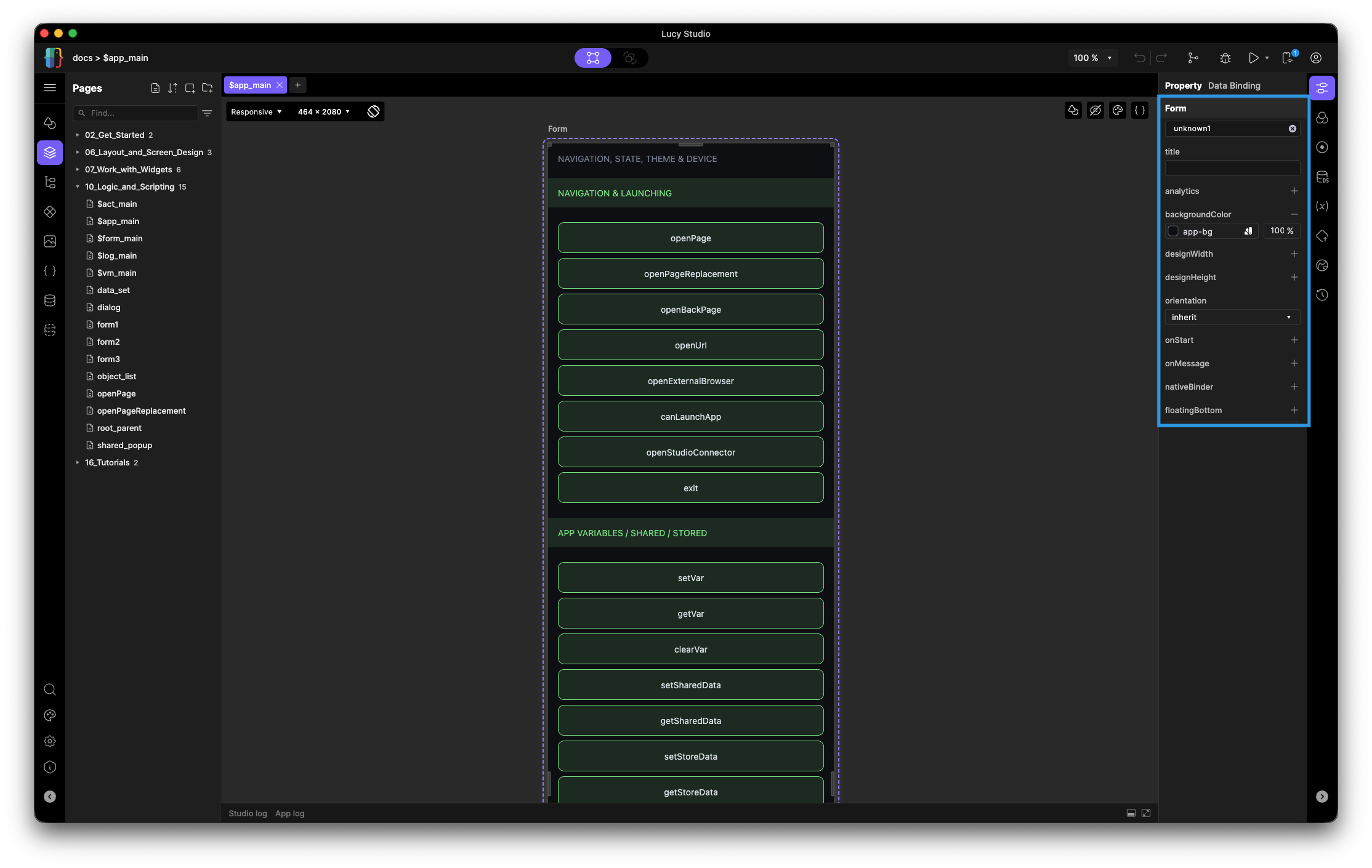
캔버스 영역에서 페이지를 클릭하면 설정 가능한 속성이 표시됩니다. 여기에는 페이지의 배경색, 디자인 높이, 디자인 너비 등이 포함됩니다.
레이아웃 위젯 사용 (Use Layout Widgets)
각 페이지는 부모 위젯을 하나만 가질 수 있습니다. 이 부모 위젯은 보통 Column 또는 Row입니다.
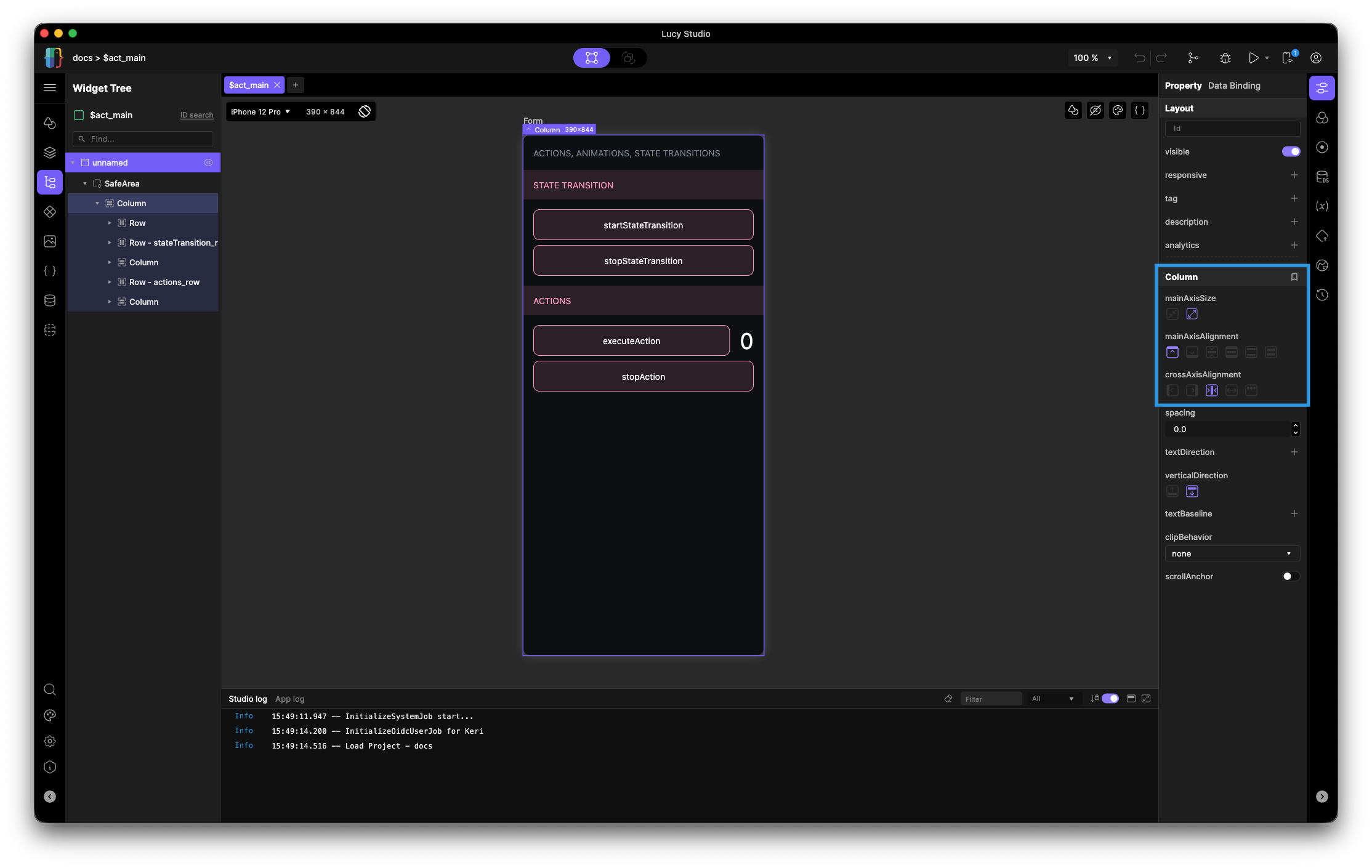
- Column
-
자식을 위에서 아래로 배치합니다.
-
MainAxisSize
- min: 자식 높이의 합을 사용합니다.
- max: 부모가 허용하는 최대 높이를 사용합니다(기본값).
-
MainAxisAlignment - Column의 자식을 위에서 아래로 정렬합니다.

-
CrossAxisAlignment - Column의 자식을 왼쪽에서 오른쪽으로 정렬합니다.

-
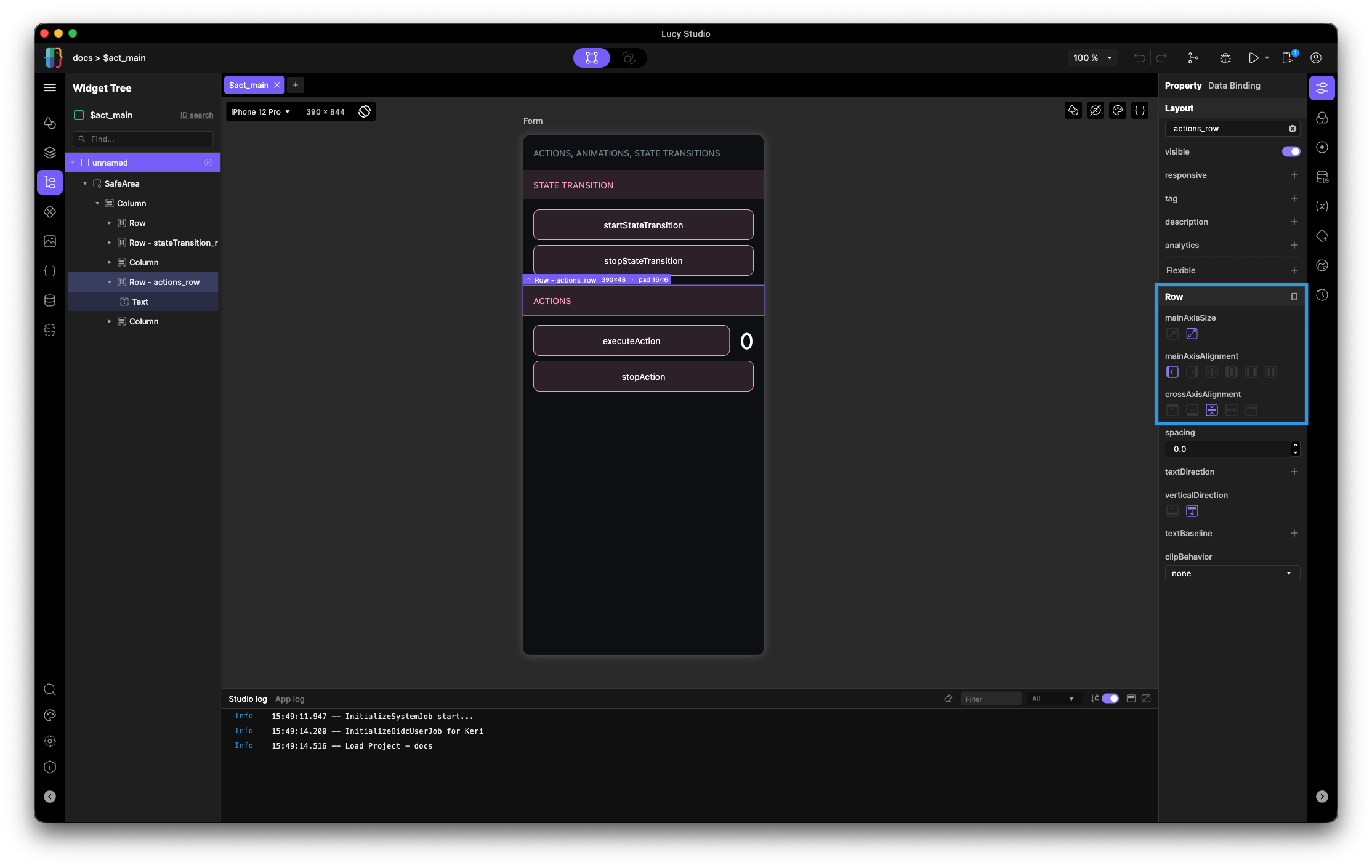
- Row
-
자식을 왼쪽에서 오른쪽으로 배치합니다.
-
MainAxisSize
- min: 자식 너비의 합을 사용합니다.
- max: 부모가 허용하는 최대 너비를 사용합니다(기본값).
-
MainAxisAlignment - Row의 자식을 왼쪽에서 오른쪽으로 정렬합니다.

-
CrossAxisAlignment - Row의 자식을 위에서 아래로 정렬합니다.

-
부모 위젯이 Row나 Column이 아닌 경우도 있습니다. 이런 위젯은 [Layout] 섹션에서 찾을 수 있습니다.
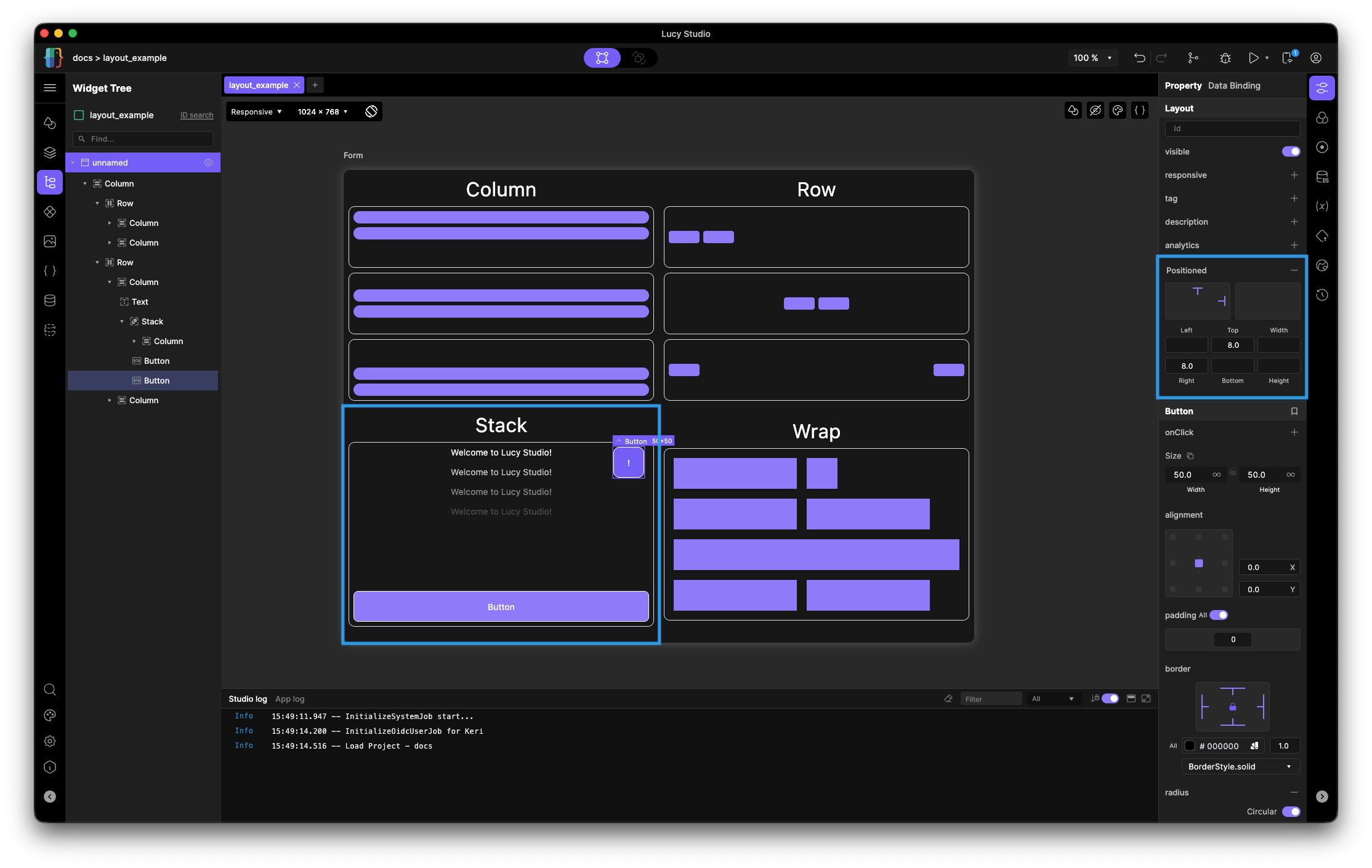
- Stack
-
Stack은 모든 자식을 같은 위치에 겹쳐서 배치합니다. 기본적으로 자식은 Stack의 왼쪽 위 모서리에 위치하지만, [Positioned] 속성을 사용하면 각 자식에 Stack 내 절대 위치를 지정할 수 있습니다.
-
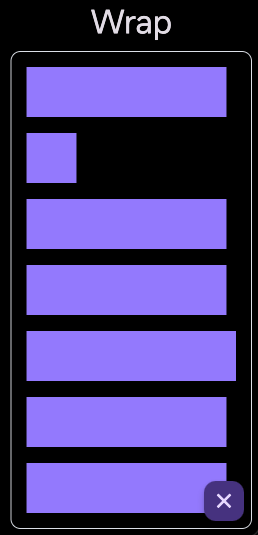
- Wrap
-
자식을 한 줄(축을 세로로 설정하면 한 열)로 배치하다가, 다음 자식이 가용 너비를 초과하면 새 줄로 넘깁니다. Column과 달리 Wrap은 자식이 전체 너비를 채울 필요가 없으며, 각 자식은 필요한 만큼의 공간만 차지합니다.
-
보조 레이아웃 위젯
Lucy Studio에서 이 위젯들은 [Dividers] 섹션에 있지만, 원하는 레이아웃을 만드는 데 도움이 됩니다.
-
Spacer: Spacer 위젯은 화면에 보이지 않지만, 부모 Row나 Column의 주축을 따라 남은 공간을 모두 채우는 위젯입니다. 형제 위젯을 양 끝으로 밀어낼 때 가장 흔히 사용합니다. 간격이 남은 공간에 맞춰 자동으로 조절되길 원할 때 Spacer를 사용하세요.

-
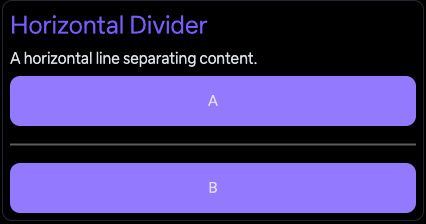
Divider-H: 가로 구분선
-
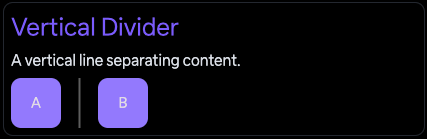
Divider-V: 세로 구분선
-
SpaceBox: SpaceBox 위젯은 위젯 사이에 정확한 간격을 넣기 위한 고정 크기의 빈 박스입니다. 정해진 값으로 고정된 거리가 필요할 때 SpaceBox를 사용하세요.

특정 위젯 주변에 여백이 필요하다면 그 위젯에 스타일 속성으로 Padding을 적용하세요 — SpaceBox를 추가하는 것보다 트리를 더 간결하게 유지할 수 있습니다. 위젯이 커지면서 남은 공간을 채우게 하려면, 별도로 Spacer를 추가하는 대신 그 위젯에 Flexible 속성을 적용하세요. 다른 방법으로는 바꿀 수 없는 두 형제 위젯 사이의 간격이 필요할 때만 Spacer나 SpaceBox를 사용하세요.
리스트 및 영역 레이아웃 패턴 (List and Area Layout Patterns)
아래 예시는 레이아웃 위젯을 조합해 자주 쓰이는 화면 구조를 만드는 방법을 보여줍니다. 개별 위젯 속성은 위젯 레퍼런스 섹션에서 다룹니다. 이 속성들에 대해 더 알아보려면 위젯 다루기를 확인하세요.
-
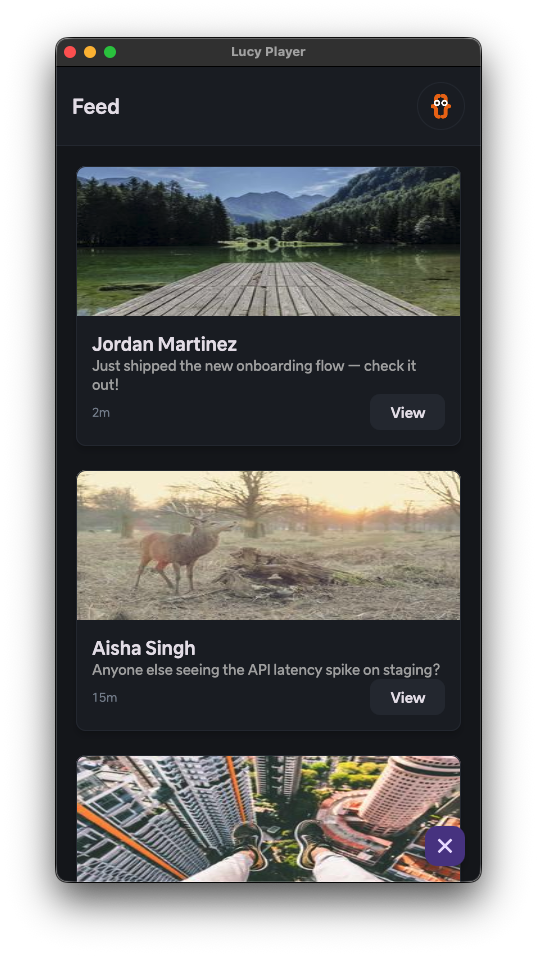
Feed (06_Layout_and_Screen_Design > feed_example) — ListView 안에 Card 위젯을 배치해 만든 스크롤 가능한 피드입니다. 각 Card는 이미지, 제목, 설명 등 하나의 항목 콘텐츠를 담고, ListView가 이를 세로로 쌓아 스크롤을 처리합니다. 콘텐츠 피드, 상품 목록처럼 반복되는 스크롤 가능한 목록이 필요한 화면에 잘 맞는 패턴입니다.
-
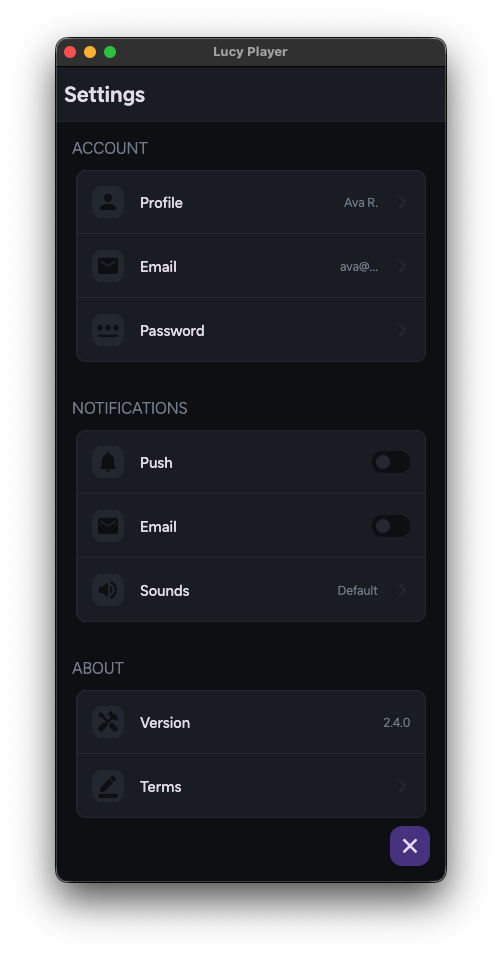
Settings (06_Layout_and_Screen_Design > settings_example) — Column, Row, Card 위젯으로 만든 설정 화면입니다. 섹션마다 Card의 레이아웃과 내용이 달라지므로 이 패턴은 ListView를 사용하지 않고, 대신 각 섹션을 Column과 Row로 개별적으로 구성합니다. 설정·환경설정 화면에서 각 섹션이 동일한 행 템플릿을 반복하기보다 저마다 고유한 레이아웃을 가져야 할 때 이 방식이 잘 맞습니다.
반응형 레이아웃 만들기 (Build Responsive Layouts)
위젯에 [Flexible] 속성을 적용하면 반응형 레이아웃을 만드는 데 도움이 됩니다. 부모가 Row나 Column인 경우, 모든 위젯에는 [Flexible] 속성을 적용할 수 있는 옵션이 있습니다.
위젯에 Flexible 적용하기
- Flexible 속성을 적용하려면, 적용하려는 위젯을 클릭하고 [Property] 탭으로 이동합니다.
- flex와 fit 속성이 보입니다.
-
Flex: 각 자식은 자신의 flex 값을 모든 자식(자신 포함)의 flex 값 합으로 나눈 만큼 늘어나 공간을 채웁니다.

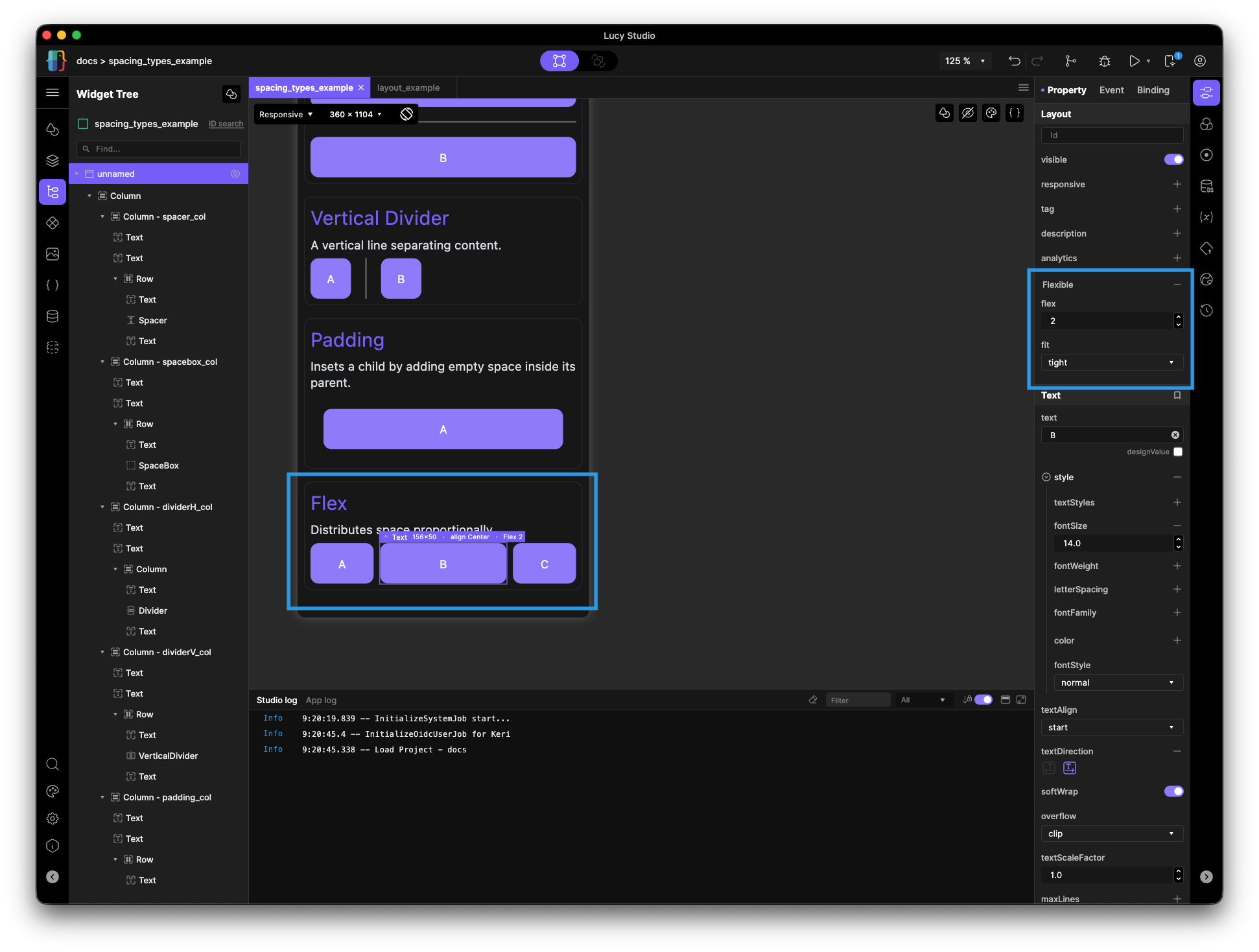
- 예) 위 이미지에서 자식 A와 C의 flex 값은 1이고 자식 B는 2입니다. 자식들의 flex 값 합은 4입니다. 자식 B의 flex 값(2)을 합계(4)로 나누면 0.5, 즉 50%입니다 — 자식 B가 늘어나 채우게 될 공간의 비율입니다.
-
Fit
-
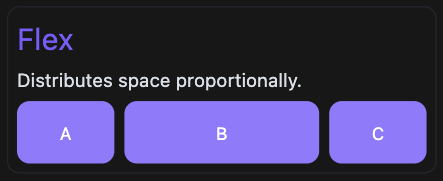
tight: 위젯의 고유 크기가 더 작더라도, 할당된 flex 공간 전체를 강제로 채웁니다. 아래 이미지의 모든 자식은 고유 너비가 50임에도 fit 속성이 tight로 설정되어 있습니다.
-
loose: 위젯이 자신의 flex 할당량을 넘지 않는 선에서 고유 크기로 표시됩니다. 이것이 기본값입니다.
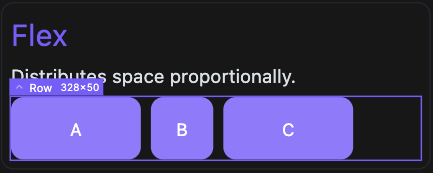
- 예시: flex: 1을 각각 가진 세 자식이 모두 너비 50으로 박스 처리된 채, 가용 너비 328px에 자식 사이 간격 8px인 행에 배치된 경우. 8px 간격 두 개를 빼면 자식들에게 나눌 수 있는 공간은 312px이고, flex: 1씩 균등하게 셋으로 나누면 자식당 104px입니다. 자식 A와 C는 tight이므로 각각 자신의 몫인 104px를 전부 채우도록 강제됩니다. 자식 B는 loose이므로 자신의 104px 몫 중 고유 너비(50px)만큼만 사용하고, 나머지 54px는 사용하지 않습니다.
-
-
스크롤 가능한 오버플로우
콘텐츠가 Row나 Column의 경계를 벗어날 때, 콘텐츠를 스크롤 가능하게 만들어 이 오버플로우를 처리하는 방법이 몇 가지 있습니다.
-
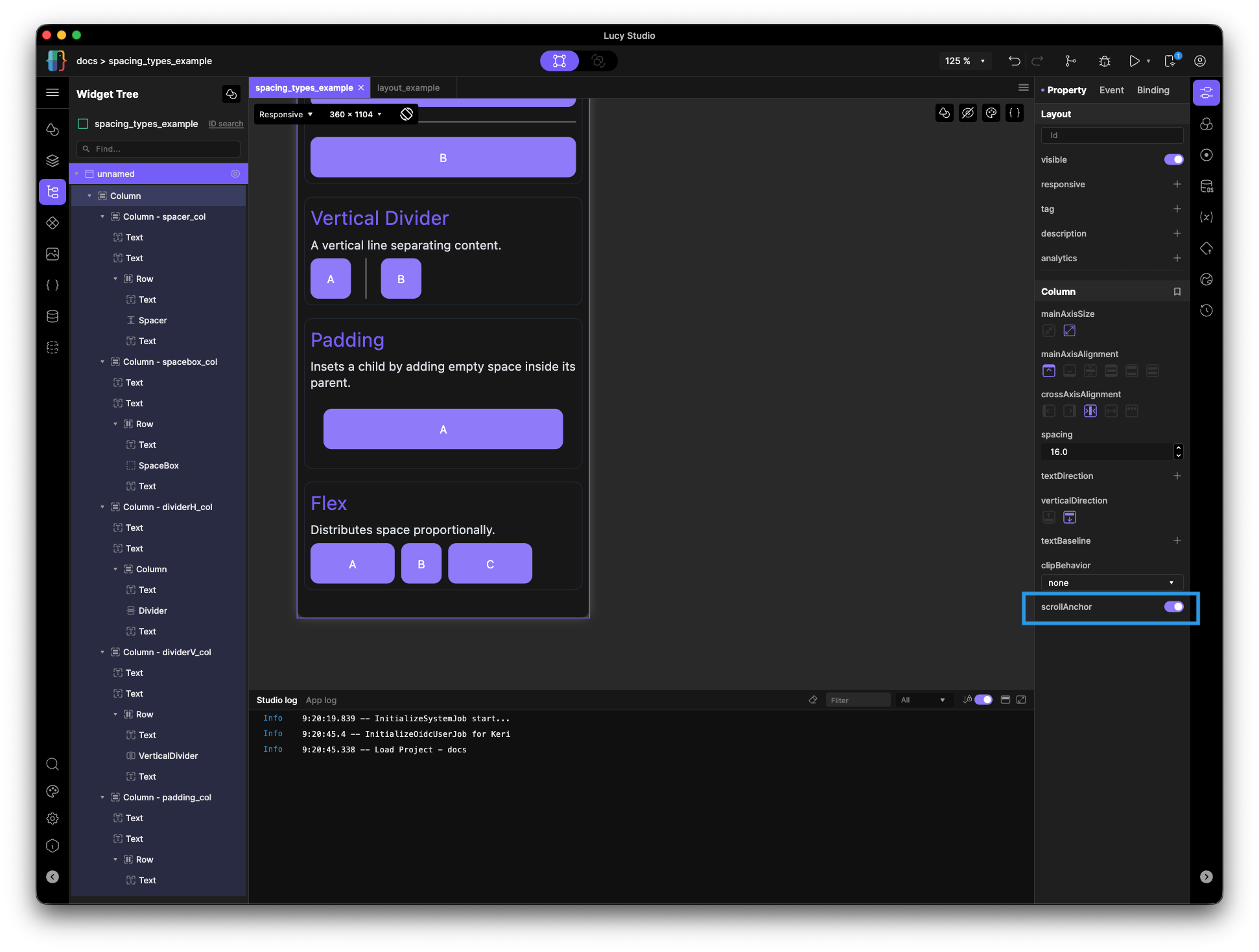
ListView를 사용합니다. 스크롤되는 콘텐츠가 전부 서로 다른 디자인이라면 ScrollView를 적용하거나 [scrollAnchor]를 활성화하세요.
-
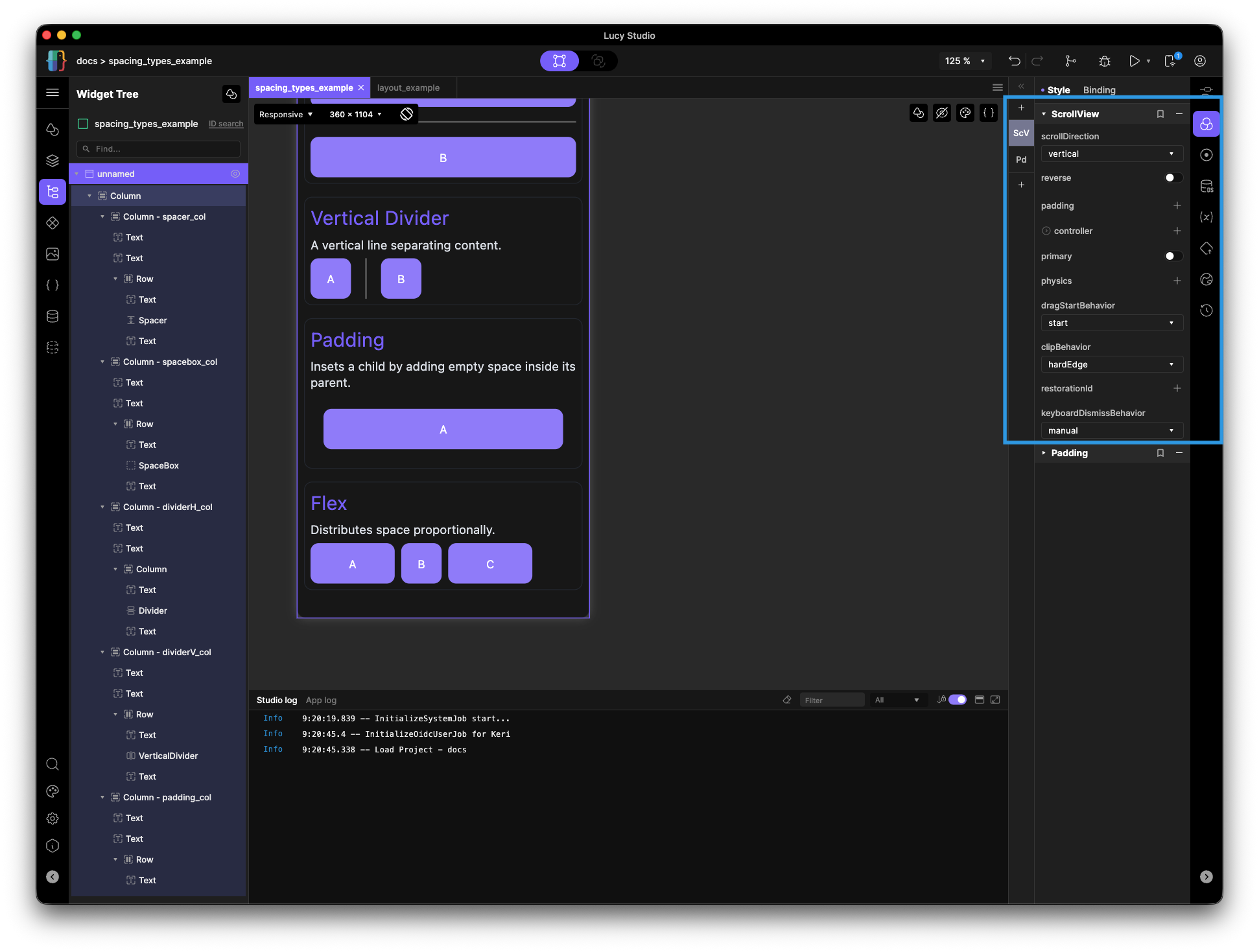
오버플로우 콘텐츠를 담고 있는 Column이나 Row에 ScrollView 스타일을 추가합니다.
-
Column에 기본 제공되는 [scrollAnchor] 속성을 활성화합니다.
-
이 속성을 사용하면 사용자가 Column의 특정 지점으로 스크롤할 수도 있습니다.
-
Column의 특정 지점으로 스크롤하는 것도 가능합니다. 자세한 방법은 Column Widget Control을 확인하세요.
-