4. Lucy Team Cloud에서 프로젝트 관리하기
Lucy Team Cloud란?
Lucy Team Cloud는 브라우저에서 접속하는 웹 대시보드로, 로그인·프로젝트 목록 관리·조직(팀) 관리·실시간 알림을 담당합니다. 이 챕터에서는 Team Cloud에서 프로젝트를 만들고 관리하는 방법을 다룹니다.
만약 아직 계정이 없다면 Lucy Team Cloud 가입하기 문서를 먼저 참고하세요.
Team Cloud 접속하기
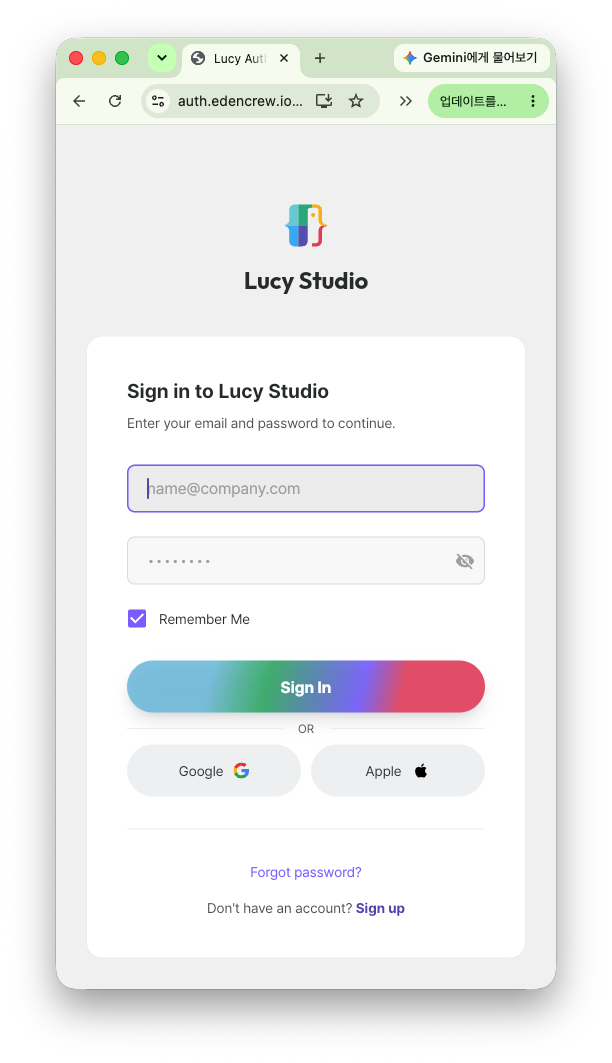
계정 생성을 이미 완료했다면, 브라우저에서 cloud.edencrew.io에 직접 접속해서 로그인하면 Lucy Team Cloud 대시보드로 이동합니다.
대시보드 둘러보기
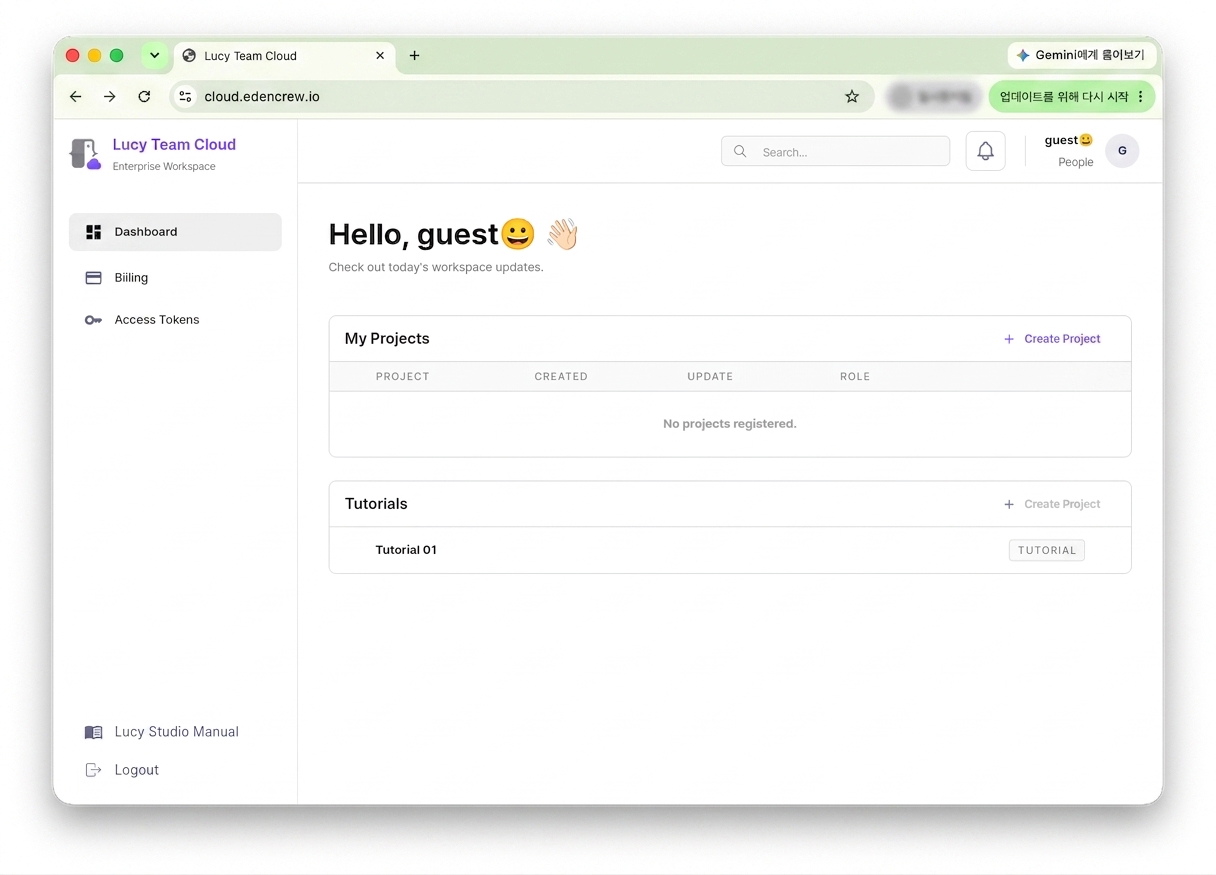
Lucy Team Cloud에 접속하면 대시보드 화면에서 "Hello, [이름]" 인사말과 함께 소속된 프로젝트 목록(My Projects)을 확인할 수 있습니다.
Create a New Project (새 프로젝트 만들기)
Free 플랜에서 잠겨 있으며, Pro·Enterprise 플랜에서 사용할 수 있습니다.
Lucy Team Cloud의 Dashboard 화면에서 My Projects 패널 오른쪽 상단의 + Create Project 버튼을 클릭하여 새 프로젝트를 만듭니다.
Project Settings (프로젝트 설정)
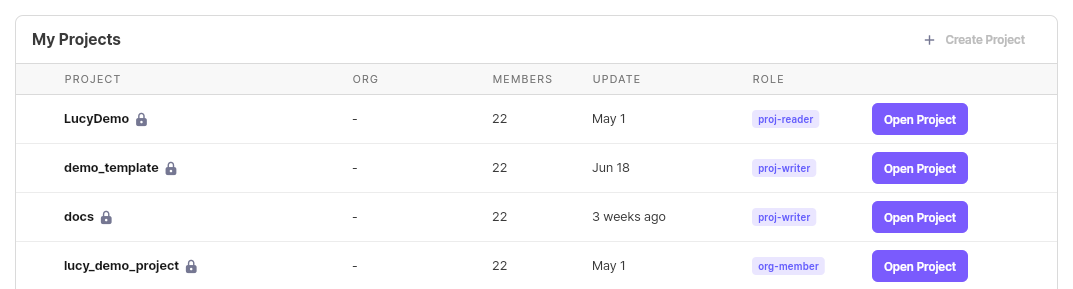
각 프로젝트 내에서는 프로젝트명, 설명, 소속 Org 등 기본 정보를 변경할 수 있습니다. Lucy Team Cloud의 My Projects 표에서 프로젝트 행을 클릭하면 상세 설정 화면으로 이동합니다.
Open, Duplicate, and Delete Projects (프로젝트 열기, 복제 및 삭제)
열기 (Open)
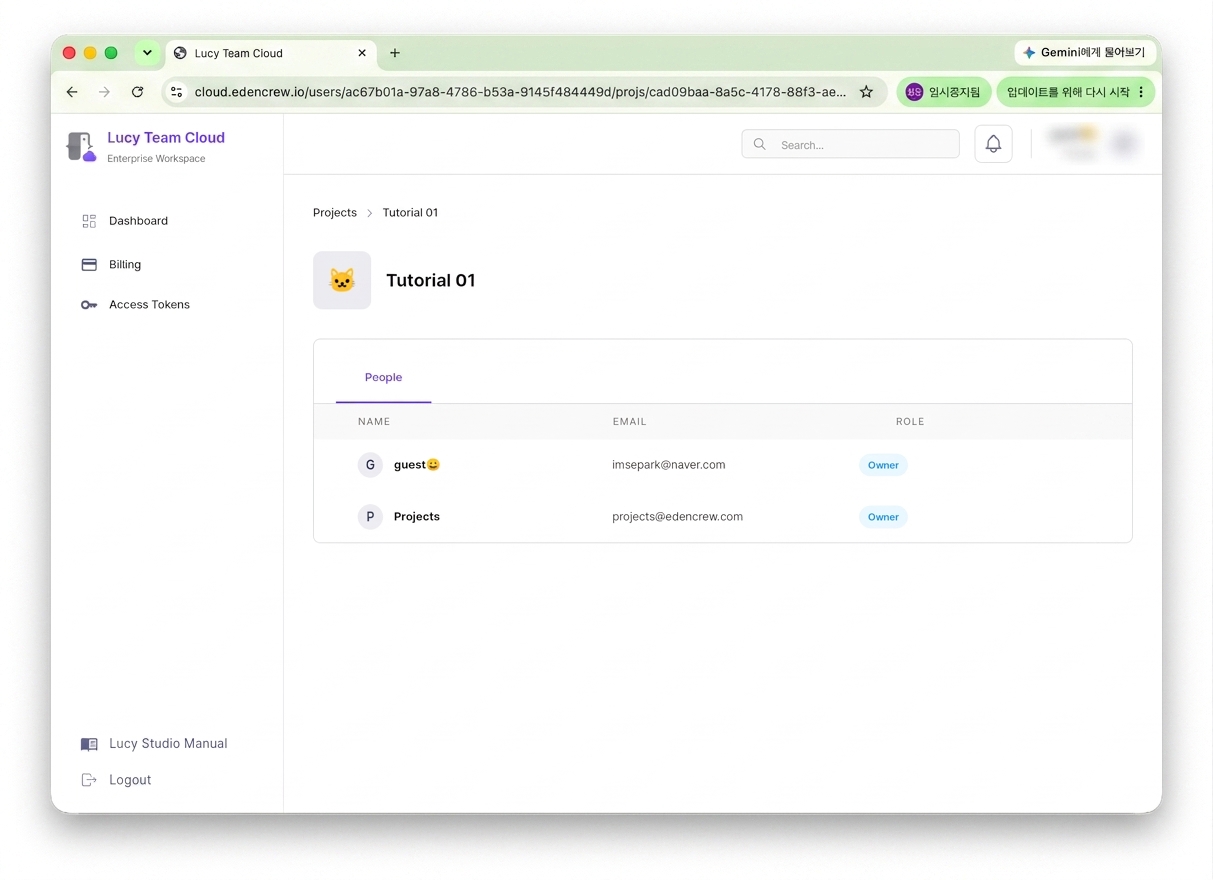
- Lucy Team Cloud의 My Projects 목록에서 원하는 프로젝트의 [Open Project] 버튼을 클릭합니다.
- Lucy Studio 안에서도 상단 메뉴 → Open Project를 통해 로컬(Local Repository)에 있는 프로젝트를 바로 열 수 있습니다.
복제 (Duplicate)
- 프로젝트 목록에서 해당 프로젝트의 추가 메뉴(⋮)를 통해 Duplicate를 선택하면 동일한 구성의 새 프로젝트가 생성됩니다.
삭제 (Delete)
- 프로젝트 목록의 추가 메뉴(⋮)에서 Delete를 선택합니다. 삭제된 프로젝트는 복구가 어려울 수 있으므로 주의가 필요합니다.
Manage Permissions (권한 관리)
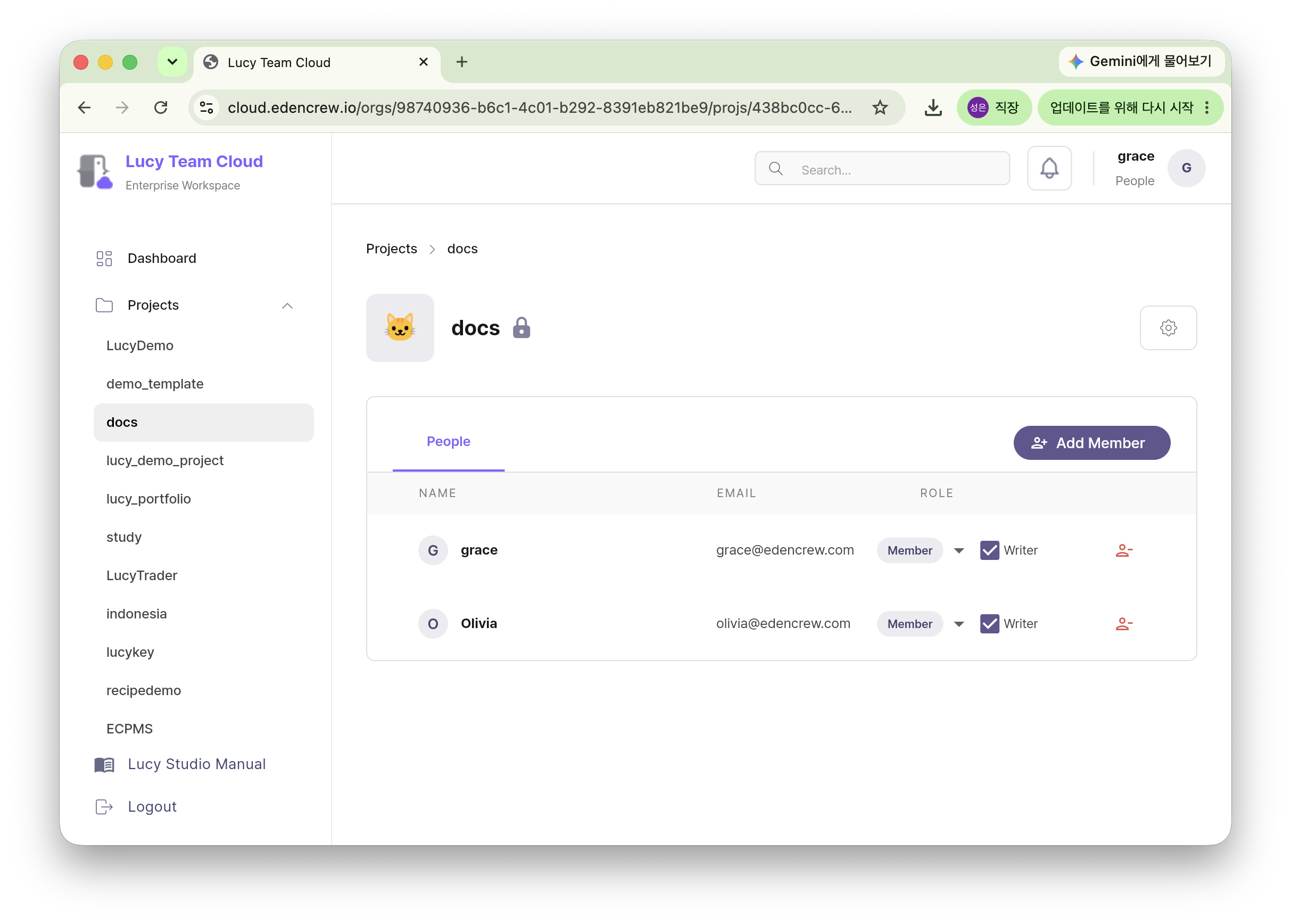
Lucy Team Cloud의 My Projects 표에는 각 프로젝트에 대한 나의 역할이 ROLE 컬럼으로 표시됩니다 (예: org-member, proj-writer). 프로젝트 관리자는 멤버별로 권한을 부여하여 읽기/쓰기 권한을 구분할 수 있습니다.
Join a Project in Lucy Studio (프로젝트 참여)
기존에 생성된 프로젝트에 참여하는 절차입니다.
- Lucy Studio 실행 및 로그인
- 로컬에서 Lucy Studio를 실행합니다.
- 본인의 계정으로 로그인합니다.
- 프로젝트 선택
- 좌측 상단 메뉴 버튼을 클릭하여 전체 메뉴를 펼칩니다.
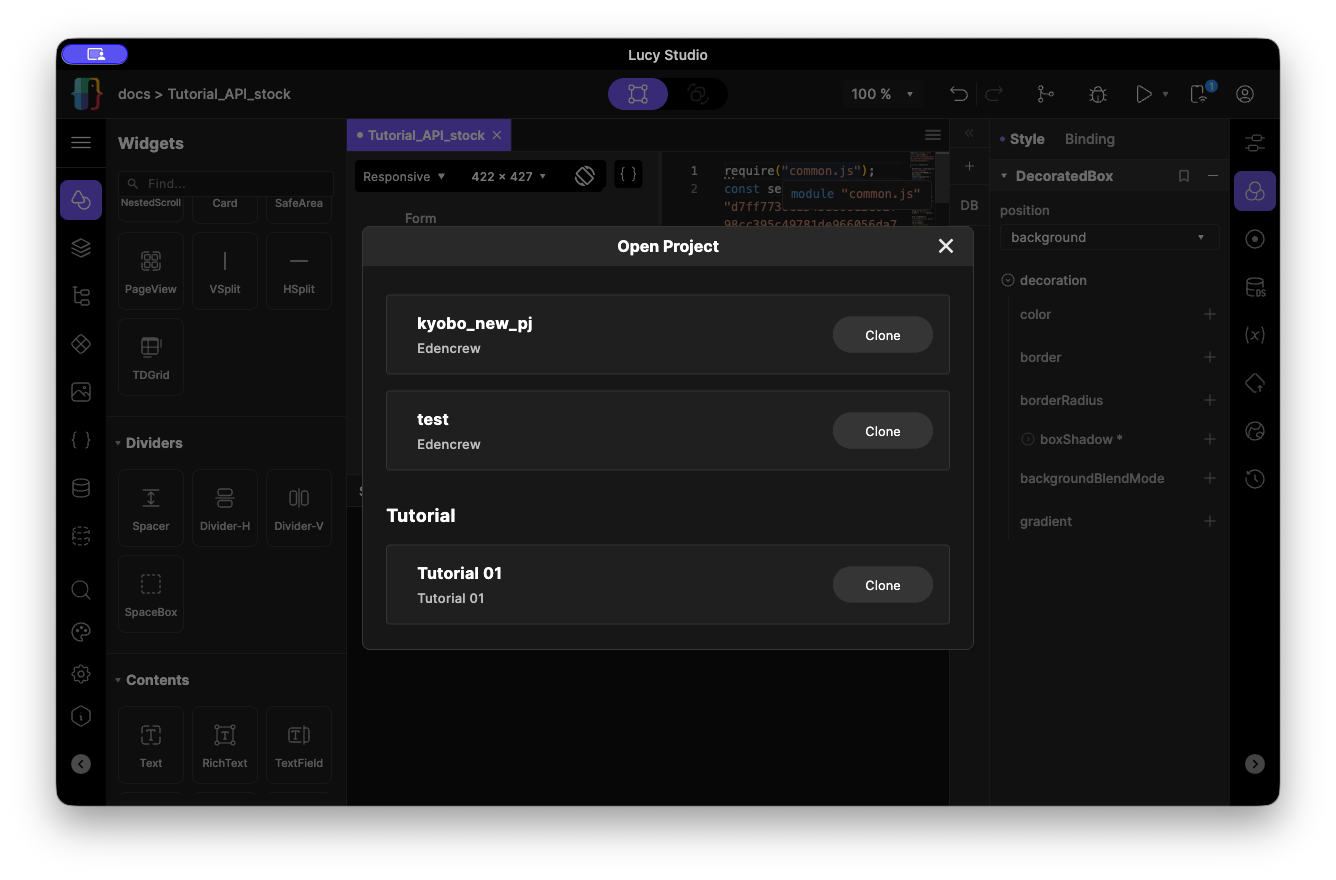
- Open Project 항목을 클릭하면 열 수 있는 프로젝트 목록이 표시됩니다.
- 로컬 프로젝트 열기: Local Repository 섹션에서 프로젝트를 선택하고 [Open] 버튼을 클릭합니다.
- 원격 프로젝트 복제: Remote Repository 섹션에서 프로젝트를 선택하고 [Clone] 버튼을 클릭하면 로컬에 복사되고 Canvas 화면이 열립니다.
이 단계까지 완료하면 Lucy Studio에서 앱 개발을 시작할 준비가 된 것입니다.