미리보기 및 테스트 플로우
Lucy Player를 사용하면 Lucy Studio에서 만든 페이지를 실제 기기에서 편집하는 즉시 실시간으로 확인할 수 있습니다. iOS, Android, Windows, macOS에서 실행됩니다.
Lucy Player를 Lucy Studio에 연결하기
-
App Store 또는 Google Play Store에서 Lucy Player를 다운로드합니다.
App Store (iOS)

Google Play (Android)

-
Login 버튼을 클릭하고 Lucy Platform 계정으로 로그인합니다.
-
로그인하면 Lucy Studio의 기기 목록에 기기가 나타납니다. 연결할 기기 옆의 더하기 아이콘을 클릭하면 해당 기기가 목록 상단으로 이동합니다.
노트Lucy Player와 Lucy Studio가 같은 컴퓨터에서 실행 중이면 Lucy Studio가 Lucy Player를 자동으로 찾아 연결합니다.
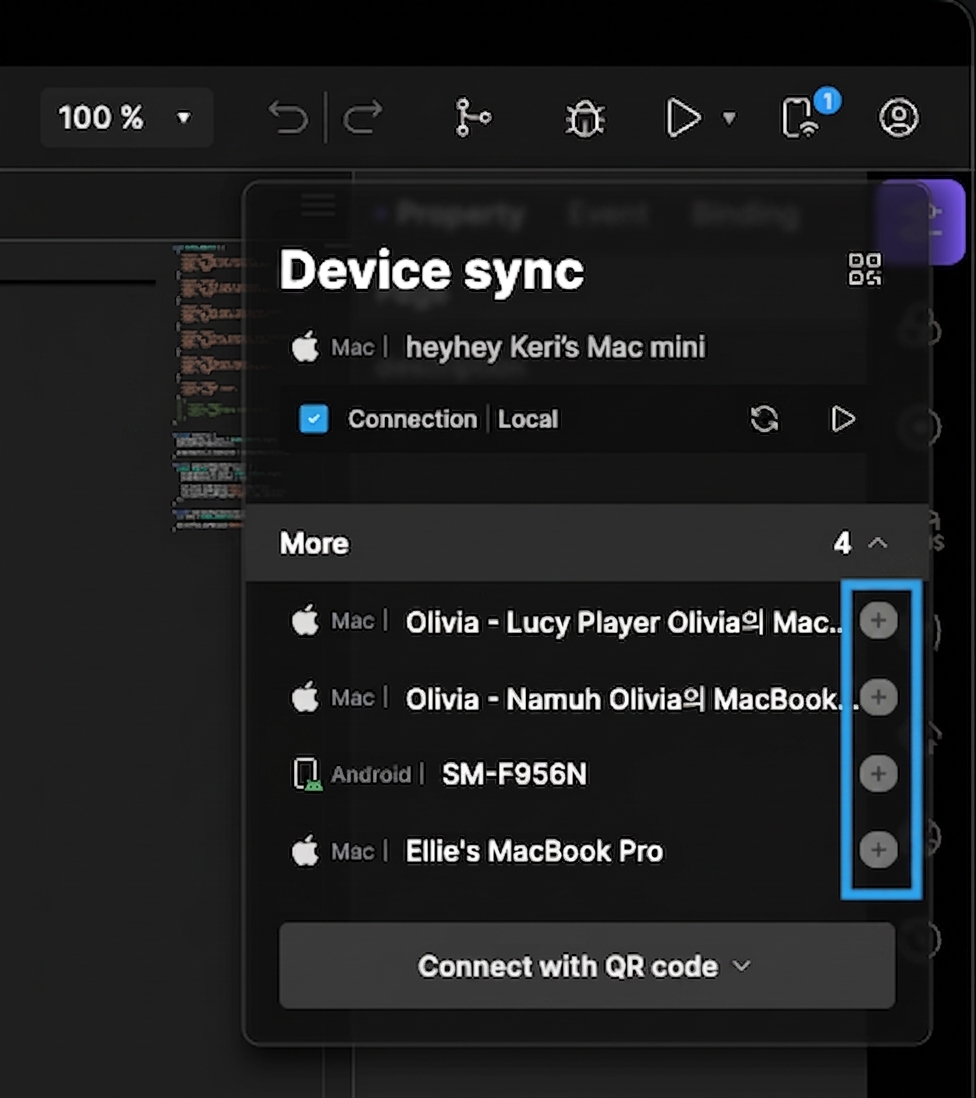
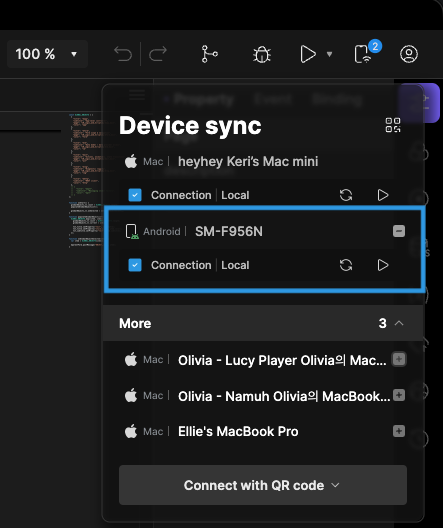
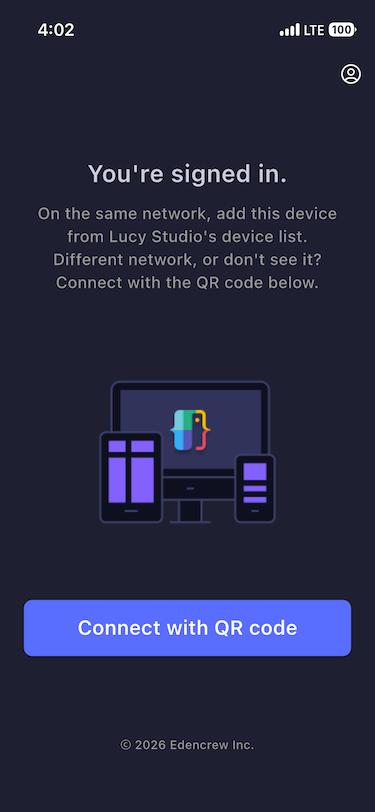
- 목록에서 기기를 찾을 수 없으면 Lucy Player에서 Connect with QR code 버튼을 누릅니다.
-
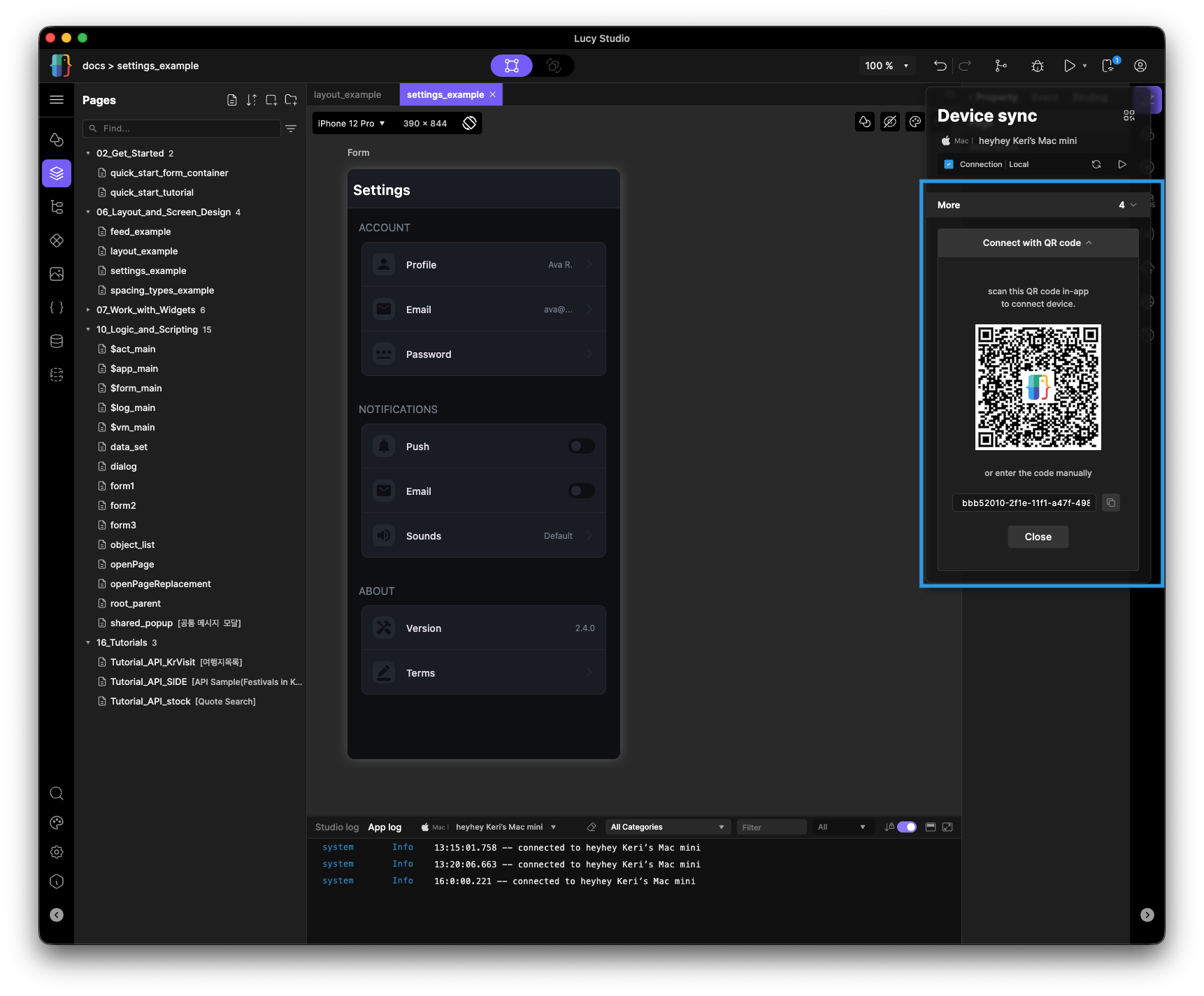
Lucy Studio에서 Studio Connector 대화상자를 열어 QR 코드를 표시합니다.
-
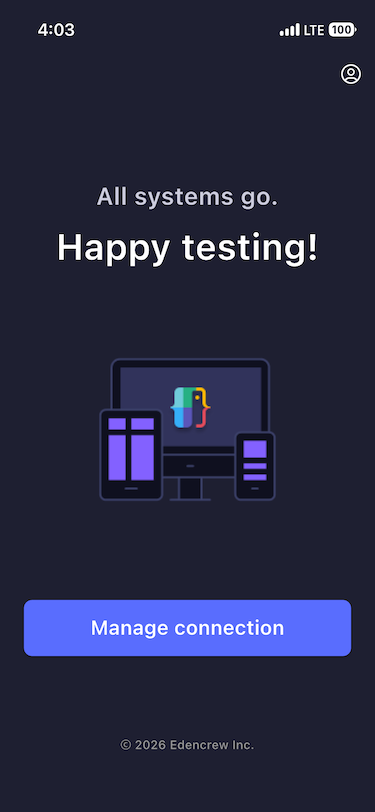
Lucy Player로 코드를 스캔합니다. 연결되면 아래 화면이 나타납니다. 기기 별명을 바꾸거나 다른 기기의 Lucy Studio에 연결하려면 Manage connection 버튼을 누릅니다.
실시간 미리보기 및 테스트
-
연결한 뒤에는 Lucy Studio에서 페이지를 수정할 때마다 그 내용을 곧바로 Lucy Player로 보내 테스트할 수 있습니다.
-
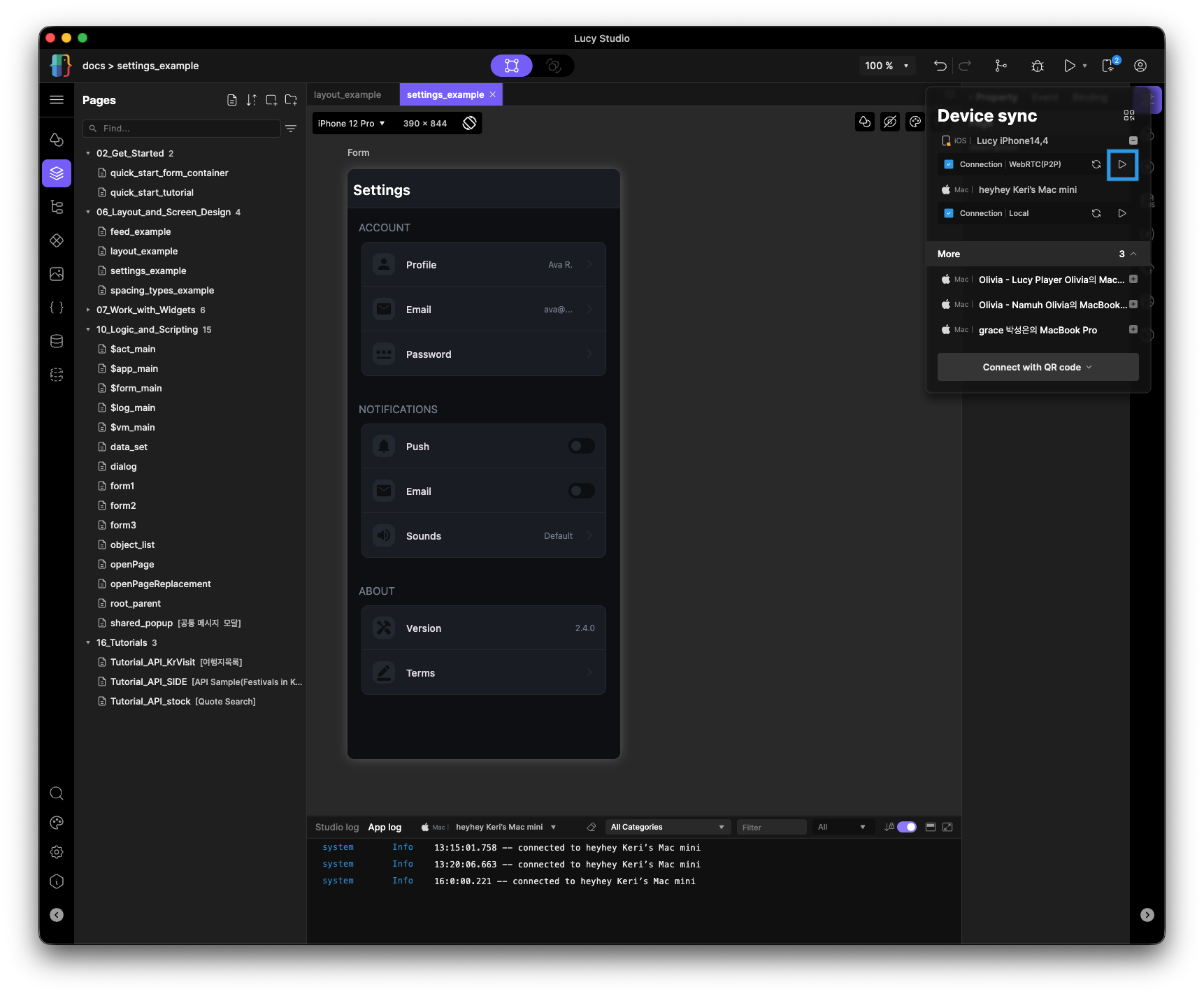
Player가 두 대 이상 연결되어 있으면 화면을 보낼 기기를 선택합니다.
-
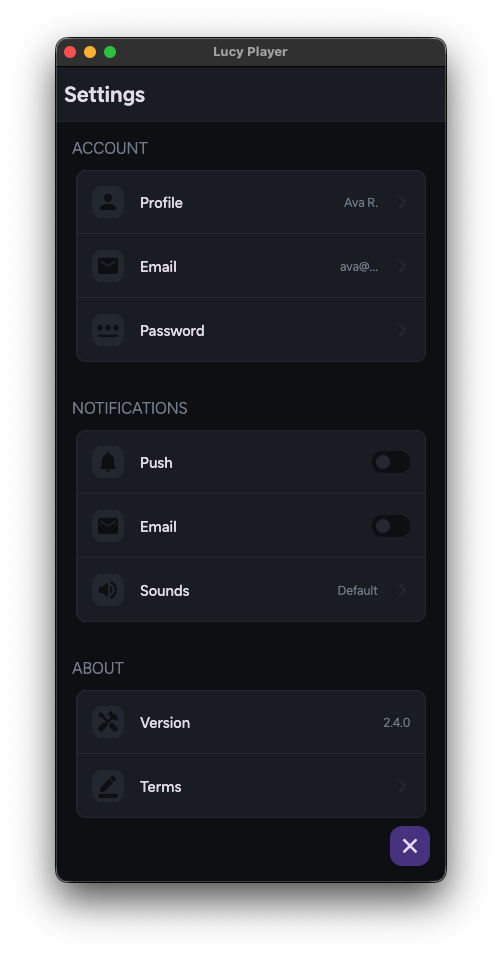
Lucy Studio의 Action bar에서 Play 버튼을 누르면 현재 화면이 Lucy Player로 전송됩니다.
-
이 실시간 연결을 활용하면 앱 흐름을 처음부터 끝까지 테스트할 수 있습니다. 페이지를 이동하고 인터랙션을 실행해, 배포 전에 실제 기기에서 화면이 의도대로 동작하는지 확인하세요.
로그 및 콘솔 출력 사용
Logger 패널
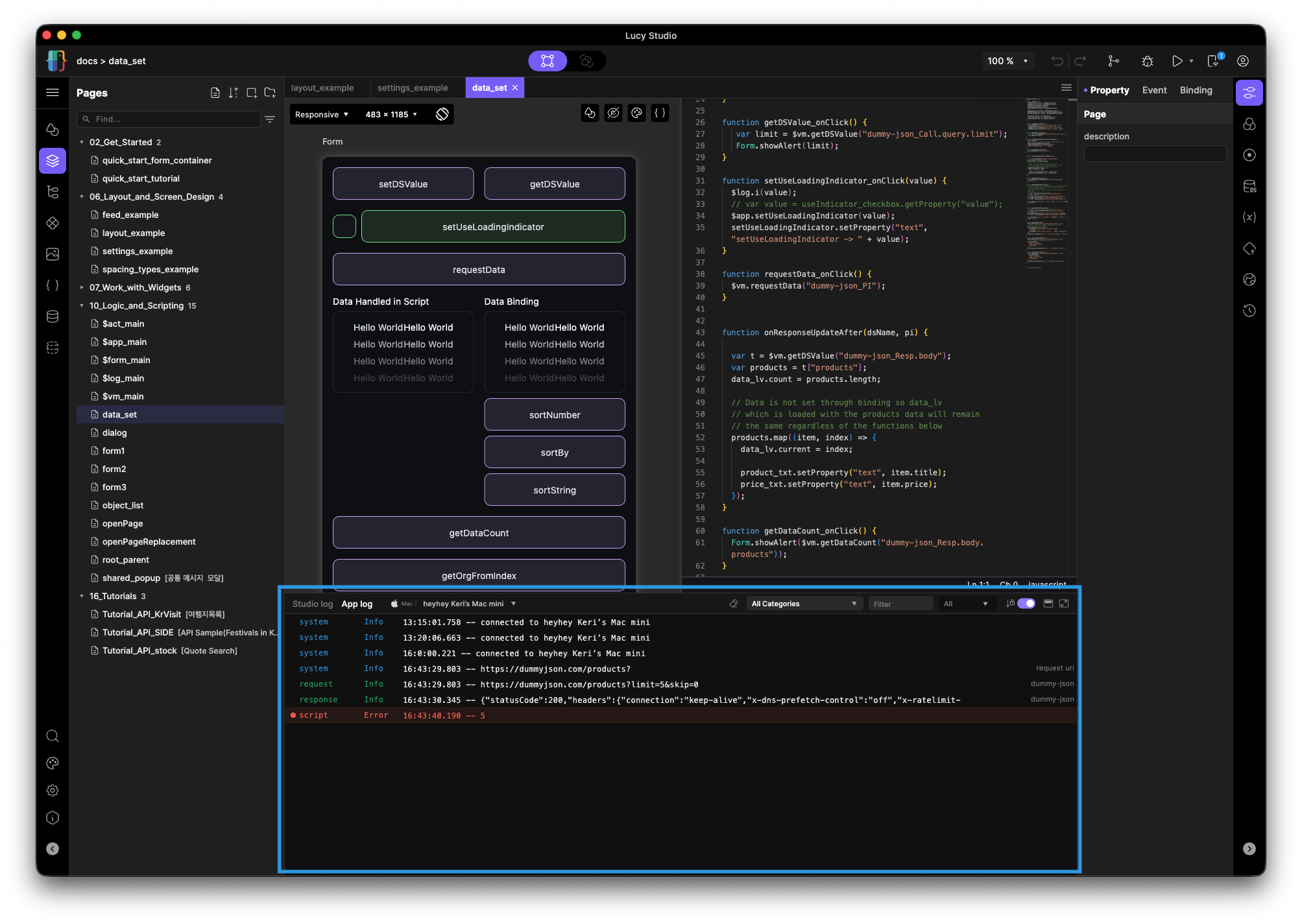
Logger 패널은 Lucy Studio 맨 아래에 있습니다. 미리보기와 런타임 중 발생하는 모든 콘솔 출력이 이곳에 표시되며, 직접 작성한 스크립트 로그, HTTP 요청·응답 데이터, DS 업데이트 이벤트, 스크립트 오류가 모두 포함됩니다.
각 로그 항목에는 타임스탬프, 레벨 표시, 메시지가 표시됩니다. 테스트를 다시 실행하기 전에 패널을 비우면 출력을 읽기 좋게 유지할 수 있습니다.
$log로 스크립트에서 로그 남기기
$log 전역 객체는 심각도 수준별로 네 가지 로깅 메서드를 제공합니다.
| 메서드 | 레벨 | 사용 시점 |
|---|---|---|
$log.d() | Debug | 개발 중 상세 추적 |
$log.i() | Info | 예상된 이벤트 확인(예: 데이터 로드 완료) |
$log.w() | Warn | 예상치 못했지만 치명적이지 않은 상황 |
$log.e() | Error | 조치가 필요한 실패 |
각 메서드는 어떤 값이든 받으며, 객체와 배열은 자동으로 문자열로 변환됩니다. 전체 메서드 시그니처와 매개변수는 로직 & 스크립팅을 참고하세요.
스크립트 오류 표시
스크립트 편집기(Monaco)는 입력하는 동안 구문 오류를 인라인으로 강조합니다. 정의되지 않은 변수의 메서드 호출이나 타입 불일치 같은 런타임 오류는 해당 스크립트가 실행될 때 Logger 패널에 예외로 표시됩니다.
버튼을 눌러도 아무 반응이 없다면 로직이 잘못됐다고 단정하기 전에 먼저 Logger 패널을 확인하세요. 일반적인 디버깅 패턴과 알아둘 함정은 스크립트 디버깅을 참고하세요.