Canvas
Canvasは、ウィジェットをドラッグ&ドロップで配置してUIを設計するメインの作業スペースです。 リアルタイムプレビューで結果をすぐに確認でき、レスポンシブレイアウトも簡単に実装できます。
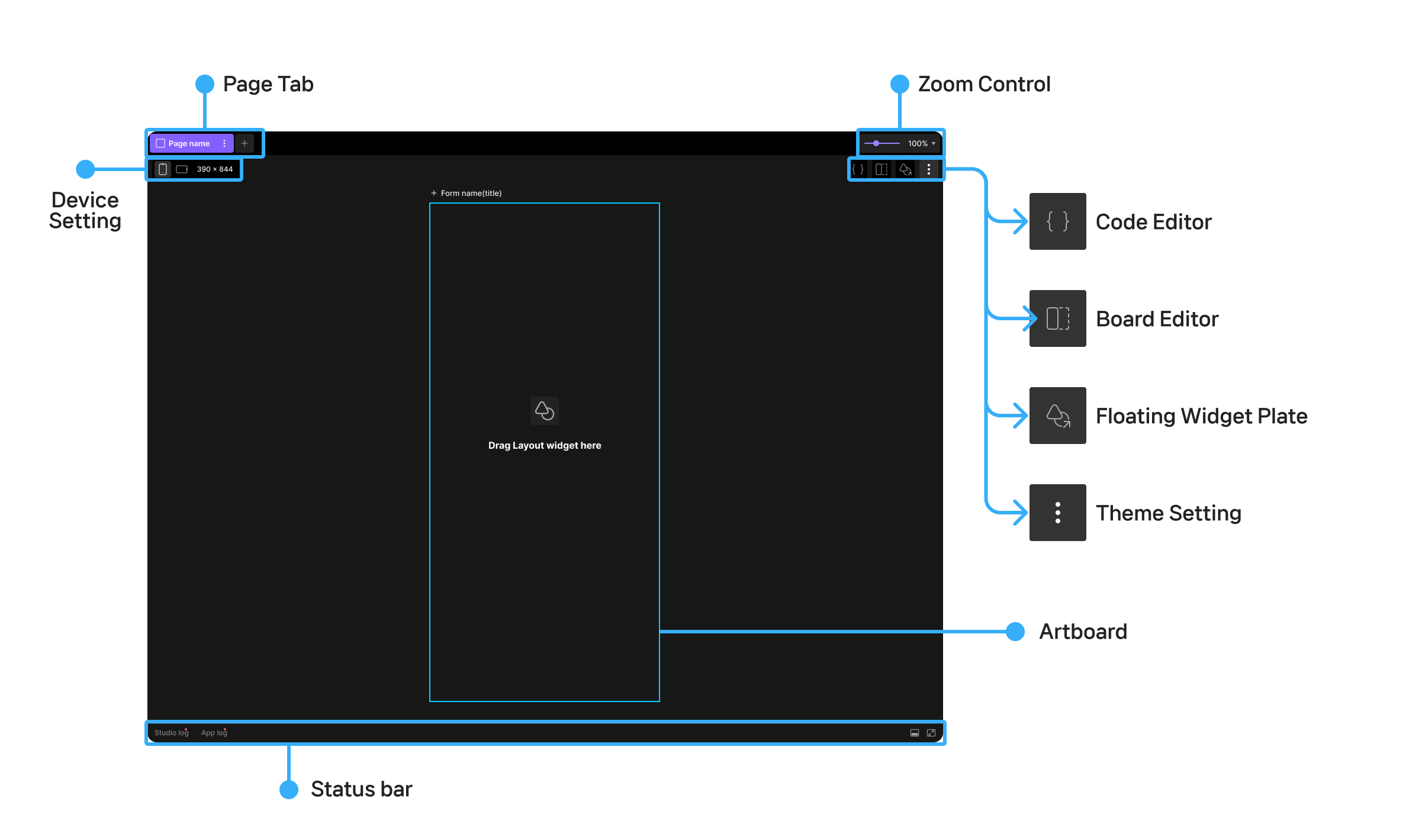
Page Tab
- 現在開いているページを確認できます。
Docking(分割表示)
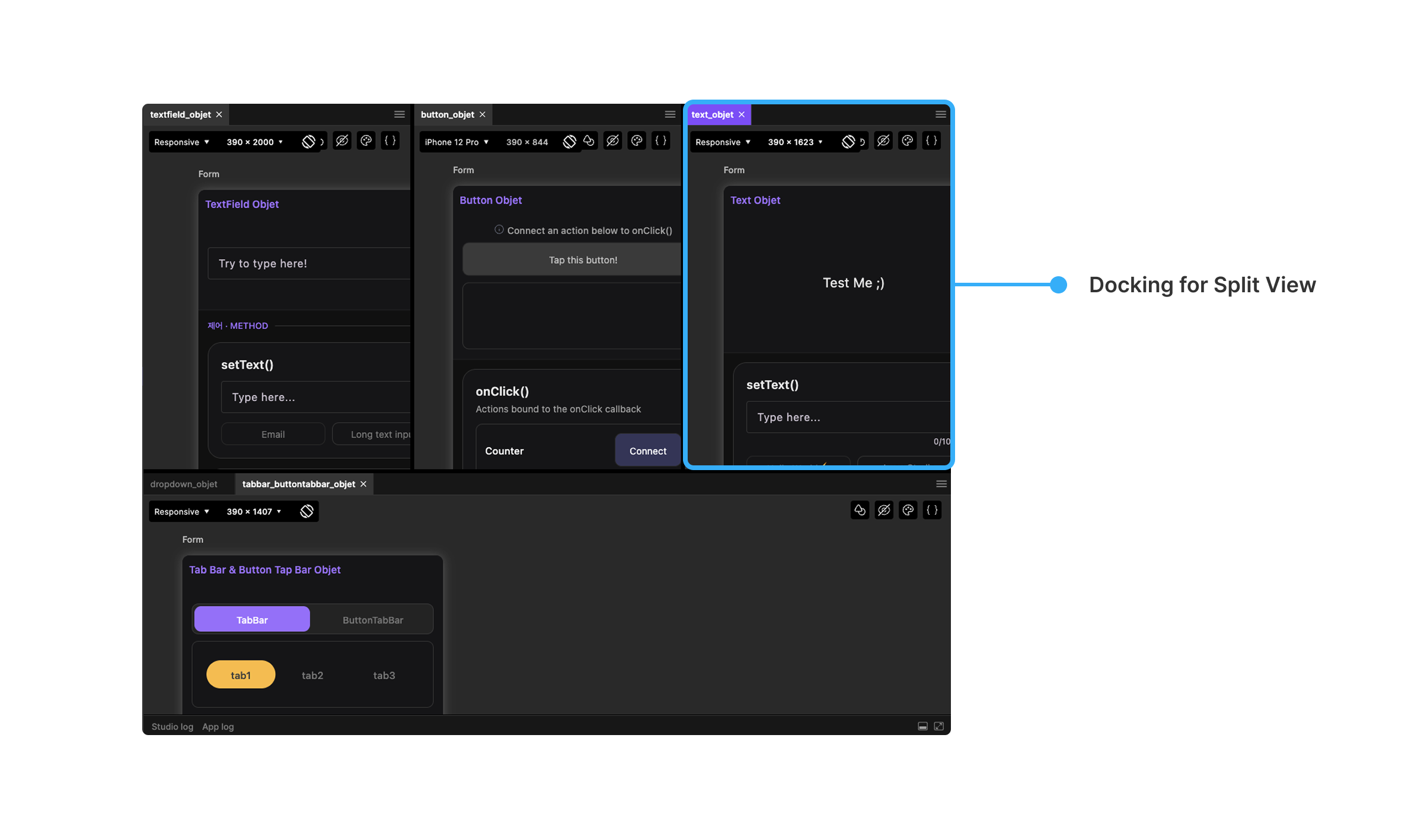
- キャンバスを複数の領域(pane)に分割し、複数のページを並べて表示・編集できる機能です。
- ページタブをドラッグして目的の位置に置くと、キャンバスがその方向に分割され、該当ページが新しい領域に開きます。
- 分割された領域の間の境界線をドラッグして、各領域のサイズを調整します。
- ページタブを別の領域にドラッグして移動・再配置したり、再び統合したりできます。
Artboard
- UIを設計できる端末画面のキャンバスです。
- ウィジェットパレットからドラッグ&ドロップでウィジェットを追加し、Property Panelのプロパティを適用してUIを作成します。
Zoom Control
- アートボードのサイズを拡大・縮小して調整できます。
Device Setting
- デバイス選択: デバイスのサイズに合わせてアートボードのサイズを設定できます。
- 横向き/縦向きモード: 横向き・縦向きモードに切り替えられます。
- カスタムサイズ: アートボードの幅と高さを好きなサイズに設定できます。
Code Editor
- コードエディタ: コードエディタタブを開いて、画面のコードを確認・編集できます。
- コードテーマ設定: コードのフォント、太さ、サイズ、色などのテーマを設定できます。
Floating Widget Plate
- Floating Widget Plateを使うと、キャンバスから直接ウィジェットにすばやくアクセスできます。
- PlateのWidgetsタブを開かなくても、アートボードにウィジェットをすばやく追加できます。
Theme Setting
- テーマ管理
- あらかじめ設定したテーマをすべてのウィジェットに一括適用し、アプリ全体を一貫したデザインで管理できます。
- ライトテーマ(Light Mode)とダークテーマ(Dark Mode)の両方を設定でき、複数のテーマ構成にも対応します。
- Color Themeの設定は、Lucy Studioの
Plate左下メニュー → Style → Color Themesからアクセスできます。
Status bar
- Status barはCanvas画面の最下部にあり、現在のプロジェクトの実行状態やその他の情報を表示します。
- 状態表示: 現在のプロジェクトのビルド状態、接続状態(Run/Stop)、エラーの発生有無などのリアルタイムの状態を表示します。
- ログ・デバッグへのアクセス: Status Barから**ログ(Log)やデバッグコンソール(Debug Console)**にすばやくアクセスできるボタンを提供します。