初回セットアップ
概要
このドキュメントでは、アカウント作成を終えたユーザーがLucyPlayerとLucyStudioを初めて起動する際に行う、基本的な環境設定の手順を説明します。
大きく2つのステップで構成されます:①LucyPlayerへのサインイン、②LucyStudioでのチュートリアルプロジェクトのクローン。
このドキュメントを進める前に、Join Lucy Team Cloudでアカウント作成を完了しておく必要があります。
手順の概要
- ステップ1. LucyPlayerを起動してサインインを開始する
- ステップ2. ブラウザでサインインする(Sign in to Lucy Studio)
- ステップ3. サインイン完了後にLucyPlayerへ戻る
- ステップ4. LucyPlayerの接続を確認する
- ステップ5. LucyStudioでチュートリアルプロジェクトをクローンする
詳細手順
STEP 1. LucyPlayerを起動してサインインを開始する
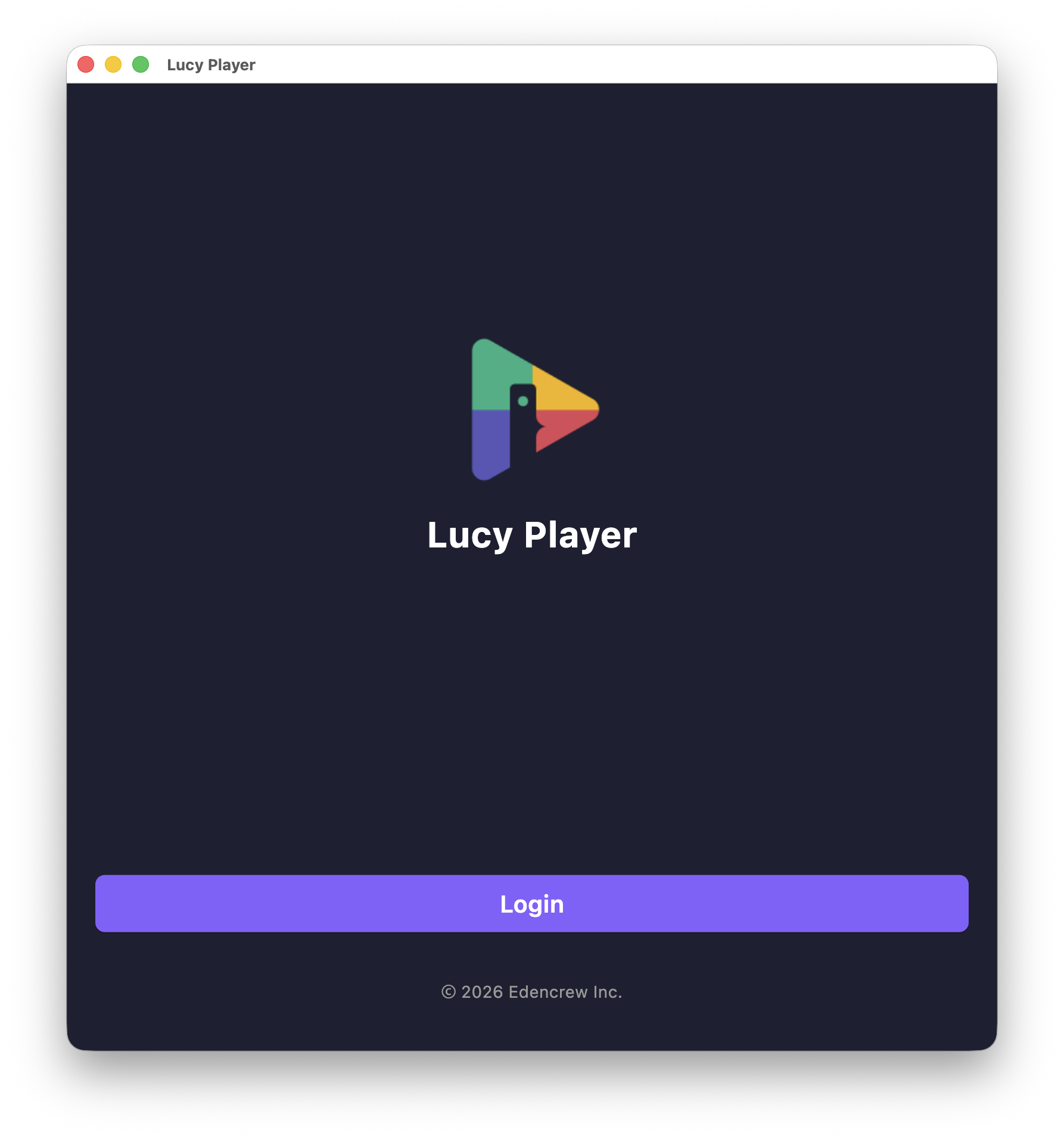
LucyPlayerを起動すると、初期画面が表示されます。画面下部の**「Login」**ボタンをクリックします。
STEP 2. ブラウザでサインインする(Sign in to Lucy Studio)
**「Login」ボタンをクリックすると、デフォルトのブラウザが開き、「Sign in to Lucy Studio」ページに移動します。アカウント作成時に使用したメールアドレスとパスワードを入力し、「Sign In」**ボタンをクリックします(GoogleまたはAppleアカウントでサインインすることもできます)。
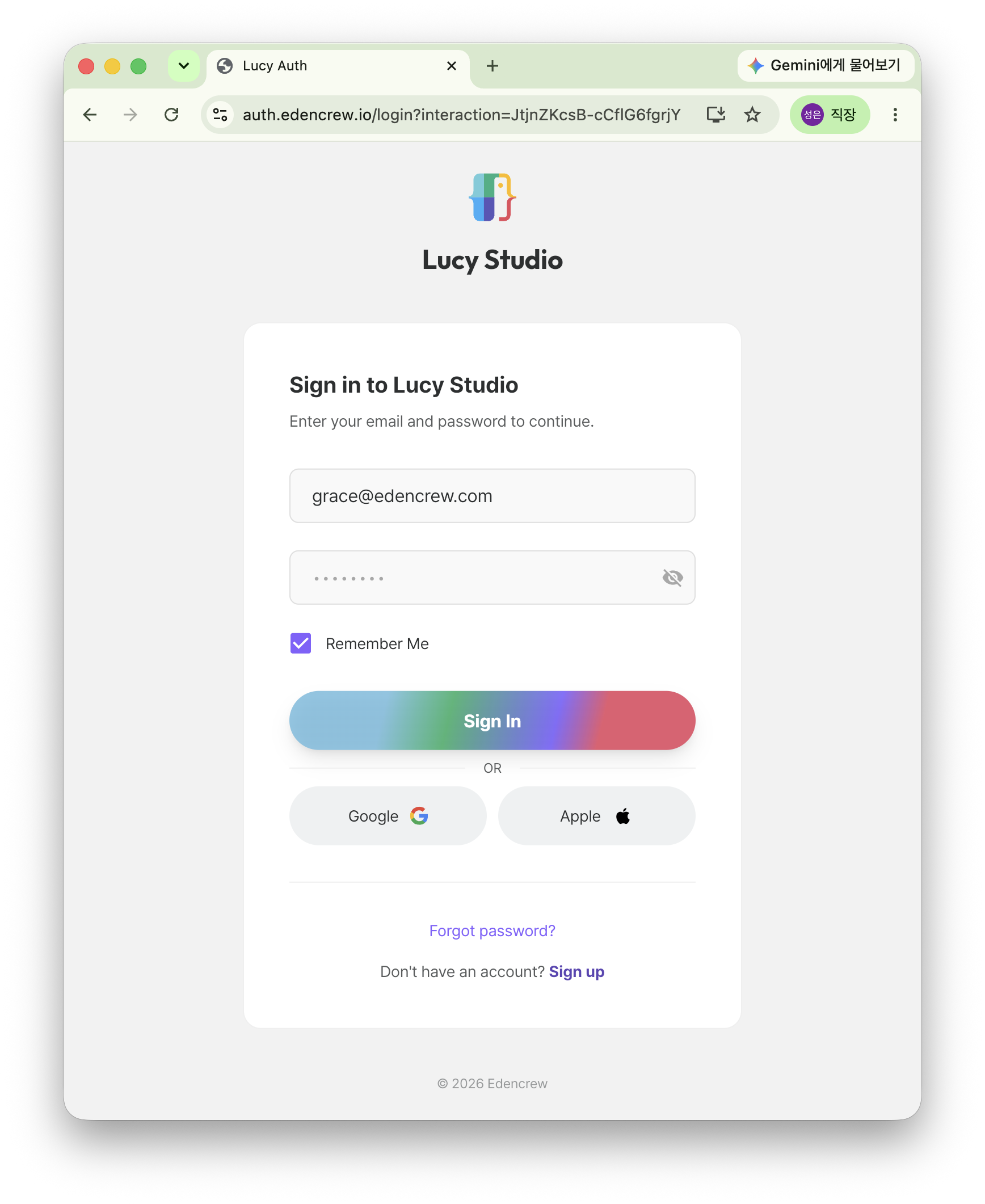
**「Remember Me」**にチェックを入れると、次回サインイン時にメールアドレスとパスワードの入力を省略できます。
STEP 3. サインイン完了後にLucyPlayerへ戻る
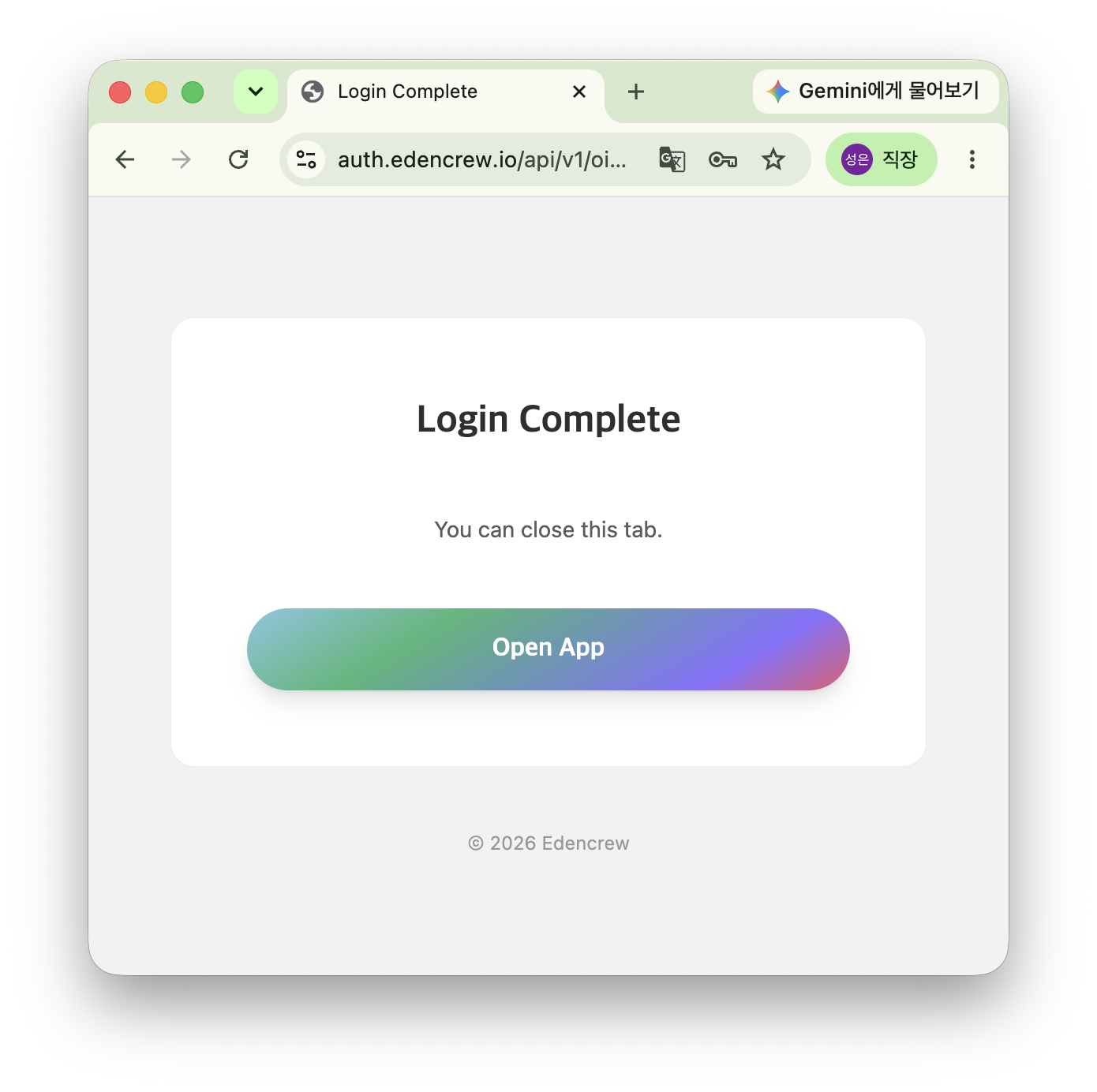
サインインが完了すると、「Login Complete – You can close this tab.」画面が表示されます。**「Open App」**ボタンをクリックすると、LucyPlayerアプリに自動的に戻ります。
STEP 4. LucyPlayerの接続を確認する
LucyPlayerに戻ると、**「All systems go. Happy testing!」というメッセージが表示されます。この画面が表示されれば、LucyPlayerのサインインと接続設定は完了です。接続を解除するには、下部の「Disconnect」**ボタンを使用します。
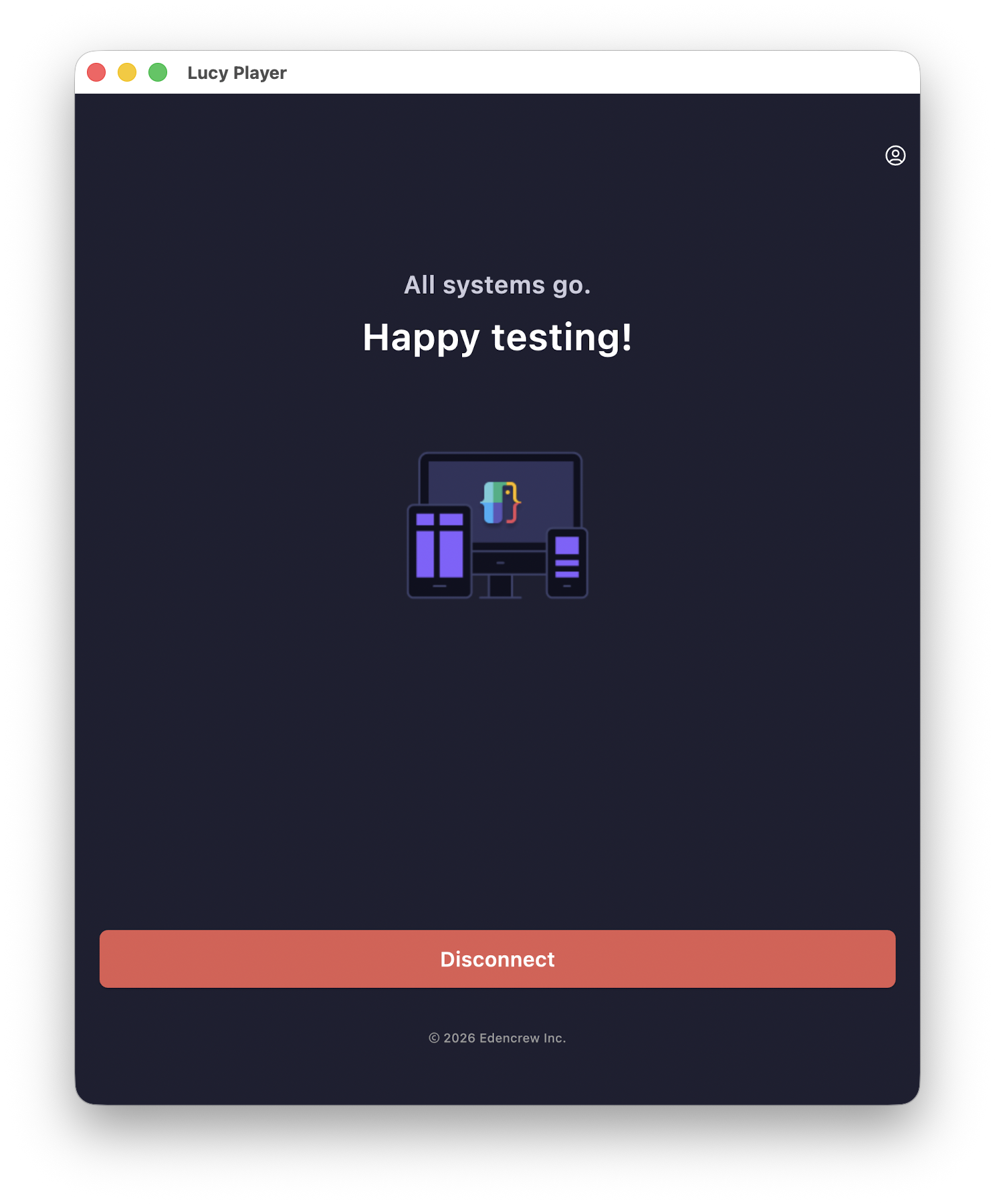
この画面まで確認できれば、LucyPlayer側の設定はすべて完了です。続けてLucyStudioでチュートリアルプロジェクトをクローンします。
STEP 5. LucyStudioでチュートリアルプロジェクトをクローンする
LucyStudioを起動してサインインした後、上部メニューのOpen Projectをクリックします。ポップアップのTutorialセクションから**「Tutorial 01」を見つけて「Clone」**ボタンをクリックします。クローンが完了すると、そのチュートリアルプロジェクトがローカルにコピーされ、キャンバス画面が開きます。
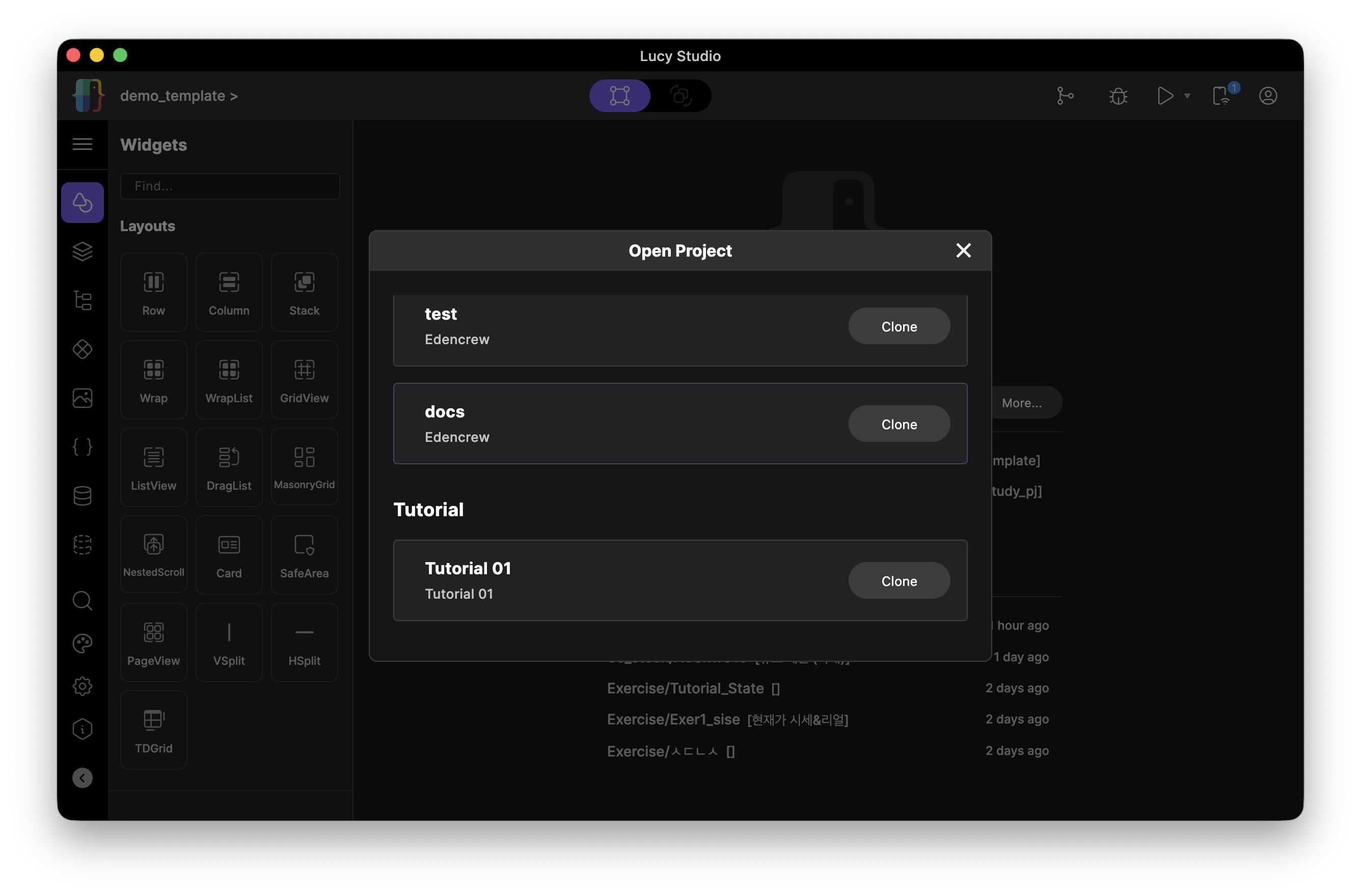
Open Projectポップアップには、所属ワークスペース(Edencrew)のプロジェクト一覧と、学習用のTutorialプロジェクト一覧が一緒に表示されます。初めて利用する場合は、Tutorial 01をクローンすることをおすすめします。
STEP 6. クローン完了を確認する
クローンが完了すると、左側のPages一覧にプロジェクトのページ(例:Sample11、Sample12)が表示され、そのうちの1つを開くとキャンバスに該当する画面(例:「Hello World!!」)が正しく表示されます。
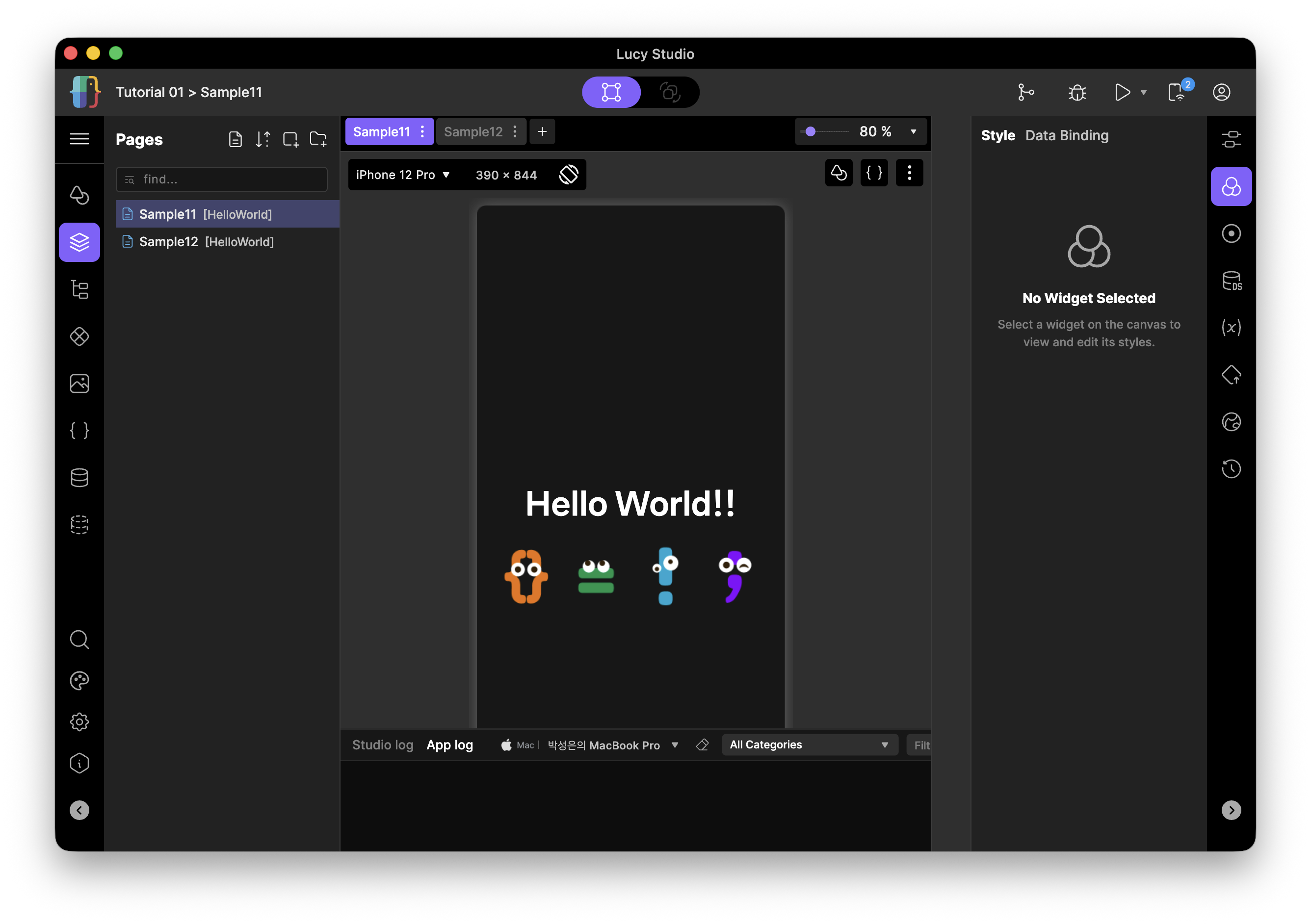
このようにプロジェクトのページを1つ開いた状態になれば、チュートリアルプロジェクトのクローンと初期準備はすべて完了です。
補足事項
- LucyPlayerのサインインアカウントは、LucyStudio / Lucy Team Cloudと同じアカウントです。
- Tutorialプロジェクトは学習目的のサンプルプロジェクトであり、実際のサービスプロジェクトとは別に管理されます。
- サインインまたはクローンの過程でエラーが発生した場合は、管理者または担当者にお問い合わせください。