Lucy Team Cloud に登録
Lucy Team Cloudとは?
Lucy Team Cloudは、ブラウザからアクセスするWebダッシュボードで、サインイン、プロジェクト一覧の管理、組織(チーム)管理、リアルタイム通知を担当します。 この文書では、LucyStudioを初めて使用するユーザーがアカウントを作成してサインインするまでの一連の手順を説明します。アカウント作成はWebブラウザで行い、完了後はLucyStudioデスクトップアプリとLucy Team Cloudを併せて利用できます。
サインアップの手順
STEP 1. サインアップを開始する
サインアップは2つの方法で開始できます。
-
LucyStudioアプリから開始 — サインイン画面下部の**[Sign up]**リンクをクリック
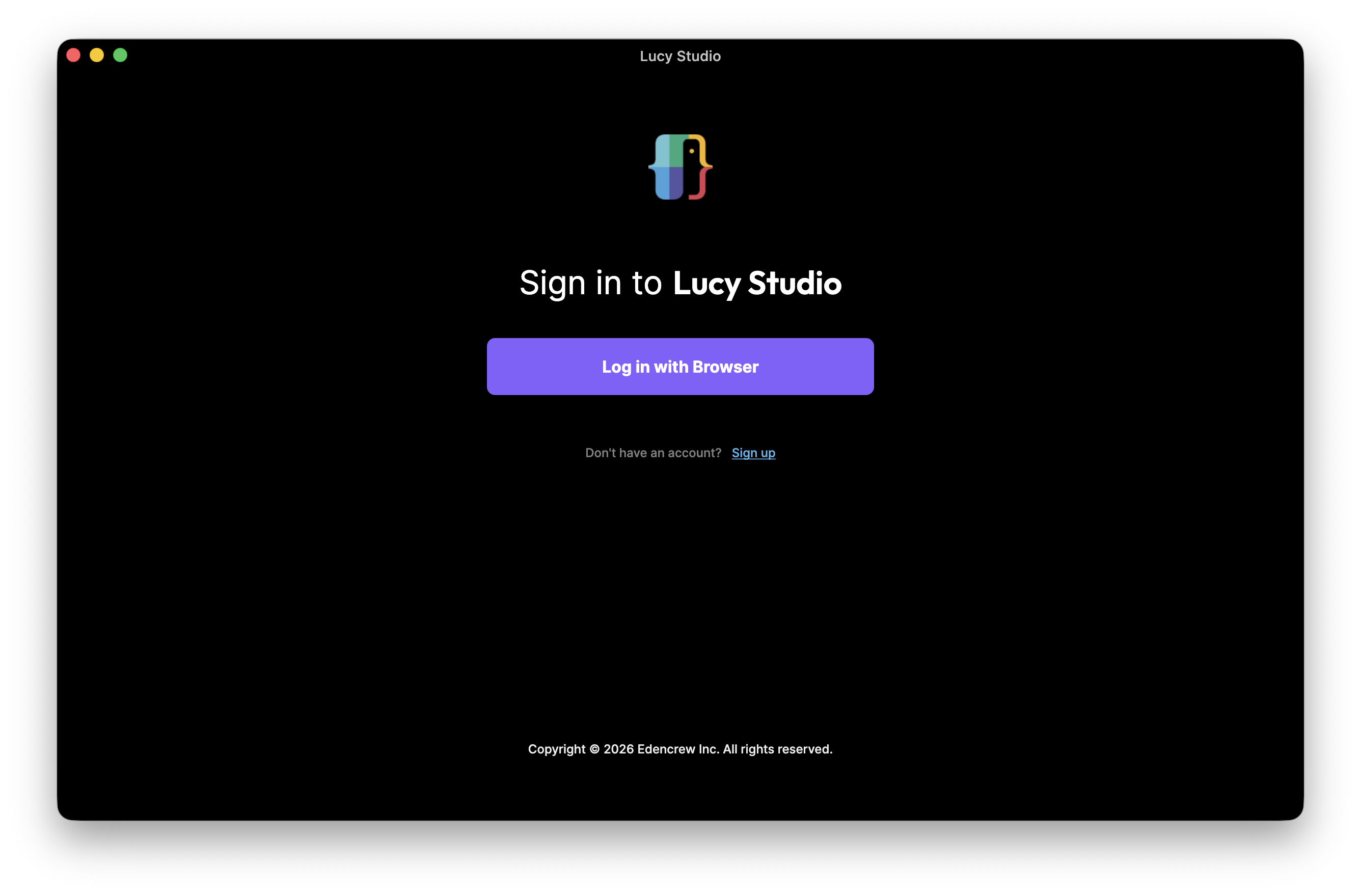
-
ブラウザから直接開始 — auth.edencrew.ioにアクセス
STEP 2. アカウント情報を入力する(Create Account)
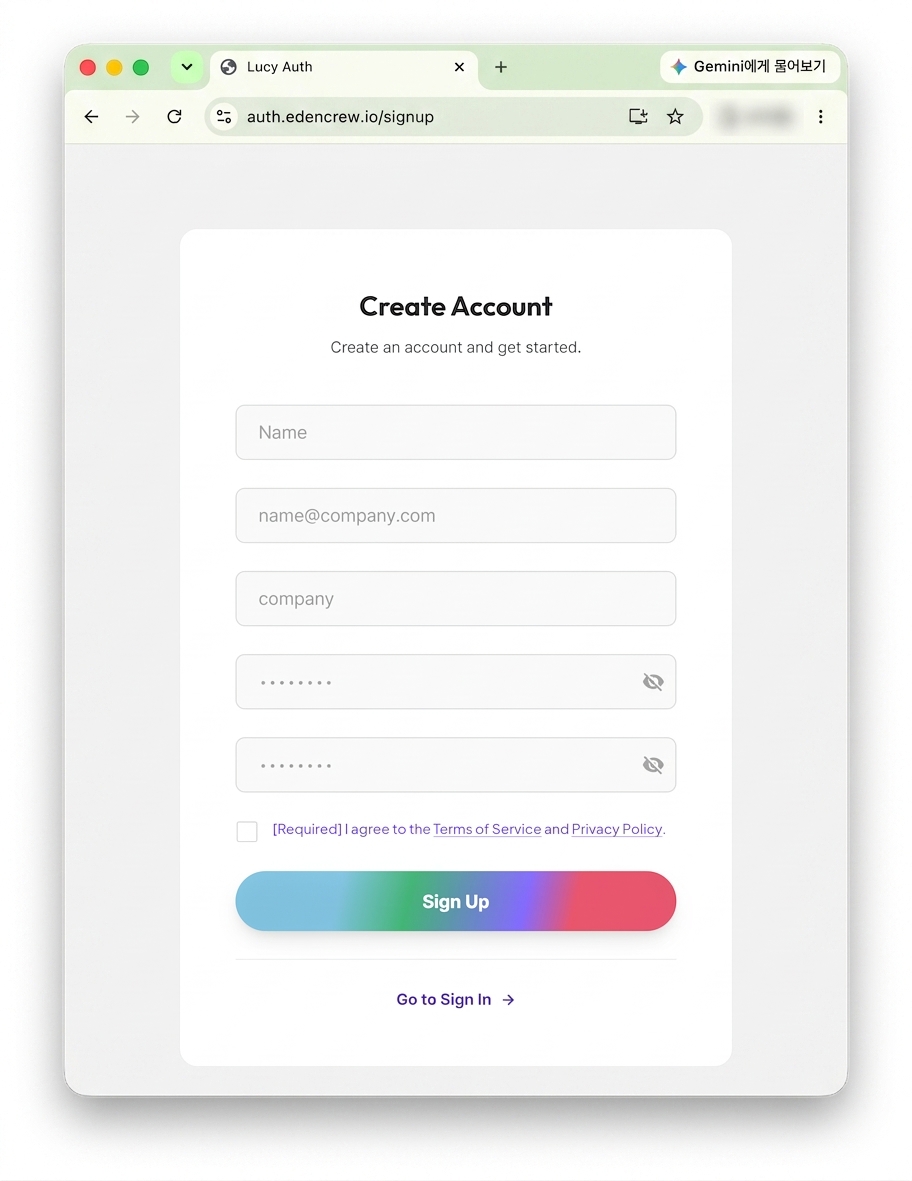
ブラウザに表示されるサインアップ(Create Account)ページで、以下の情報を入力します。
- Name:お名前
- Email:name@company.com形式のメールアドレス
- Company:会社名
- Password / Confirm Password:パスワードと確認用パスワード
すべての項目を入力したら、[I agree to the Terms of Service and Privacy Policy]にチェックを入れ、[Sign Up]ボタンをクリックします。
STEP 3. サインアップの完了を確認する
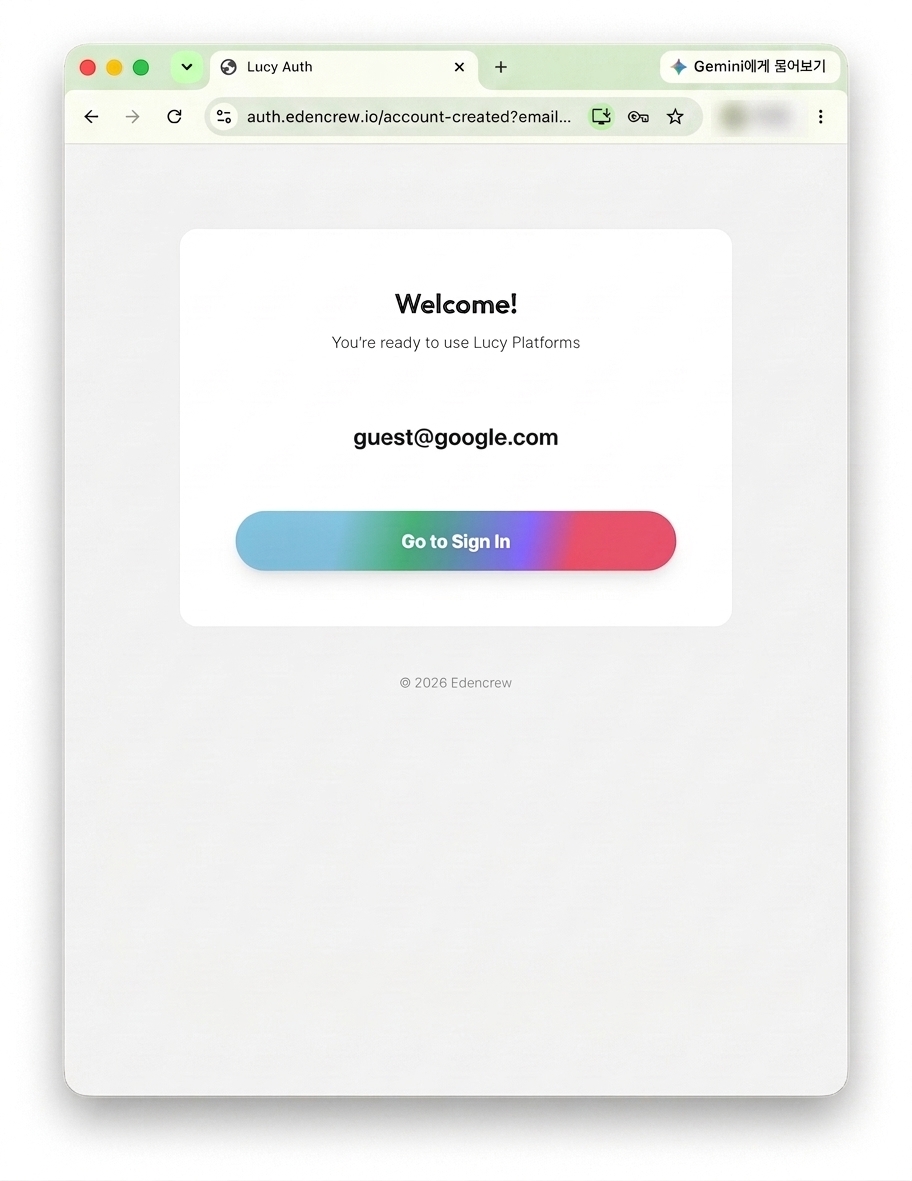
サインアップが正常に完了すると、「Welcome! You're ready to use Lucy Platforms」というメッセージとともに、登録したメールアドレスが表示されます。[Go to Sign In]ボタンをクリックして、サインイン画面に移動します。
STEP 4. サインインして利用規約に同意する
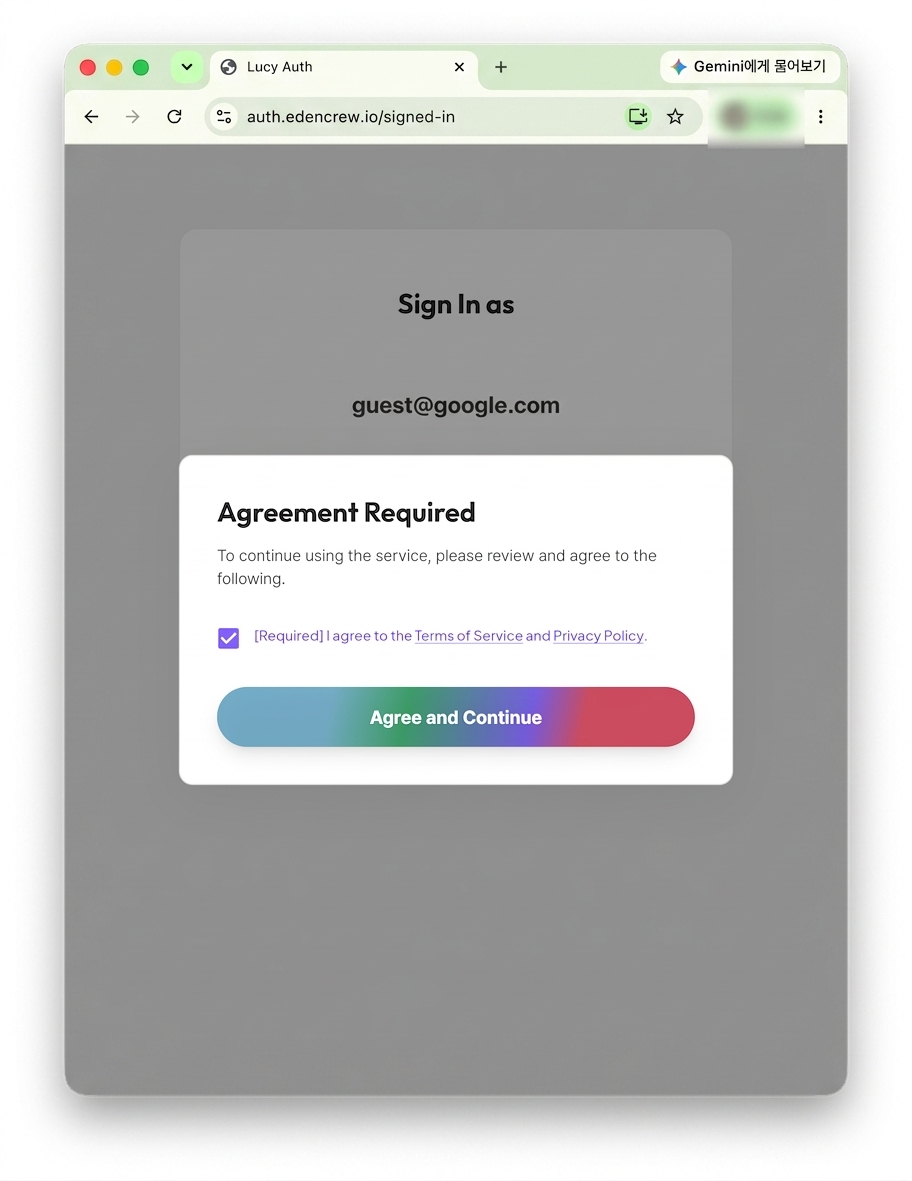
登録したアカウントでサインインすると、「Sign In as [メールアドレス]」画面が表示されます。初回サインイン時には[Agreement Required]ポップアップが表示され、利用規約とプライバシーポリシーへの同意にチェックを入れてから[Agree and Continue]ボタンをクリックしないと、次のステップに進めません。
ここまで完了すれば、アカウント作成とサインインの手順はすべて完了です。「Sign In as [メールアドレス]」画面の[Open Teamcloud]ボタンを押すと、Lucy Team Cloudダッシュボードに移動します。ダッシュボードでプロジェクトを作成・オープンする方法は、4. Manage Projects in Lucy Team Cloudをご覧ください。
補足事項
- アカウント作成時に使用したメールアドレスとパスワードは、LucyStudioアプリとLucy Team Cloudで共通して使用します。
- 利用規約への同意画面は、初回サインイン時、または規約が更新された場合に表示されます。
- サインインに関する問題が発生した場合は、管理者または担当者にお問い合わせください。