Hello, Lucy(クイックスタート | 10 - 15min)
Welcome to Lucy Studio!
このガイドはLucy Studioを初めて使う方のために用意しました。
シンプルなWelcome画面を自分で作りながら、Lucy Studioの核心を学んでみましょう。
次のような完成物を作ります:
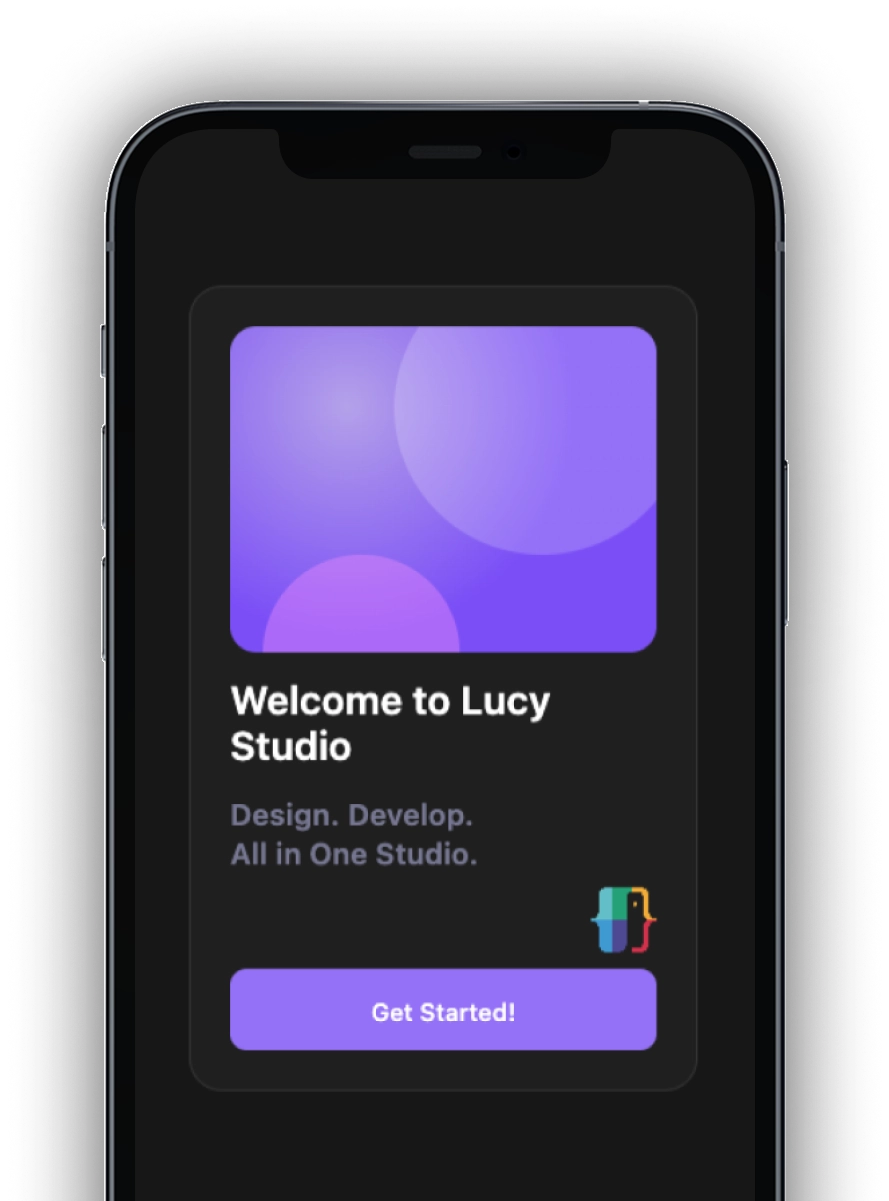
各ステップのフレームにある矢印・強調エリア・ツールチップに沿って進めてください。パルスの点をクリックするか、下部のドットでステップを移動できます。
学べること
- Form Containerでレイアウトを作る — UIの基本構造を理解する
- Textを配置して整列する — タイポグラフィと階層構造
- ImageとButtonを追加する — インタラクティブな要素を扱う
- 完成したデザインを見る — Lucy Studioの成果物を確認する
必要なもの: インストール済みのLucy Studio
このガイドを始める前に
✅ Lucy Studioはインストールされていますか?
まだの場合はインストールガイドを先に読んでください。(2〜3分)
ステップ1: チュートリアルプロジェクトをクローンしてファイルを開く
目標: Lucy Studioを開いてTutorialをクローンし、チュートリアルファイルを開きます。
- Lucy Studioを開き、クローンしたプロジェクトフォルダを開きます。
- フォルダ内でtutorials > quick_start_tutorialファイルを探してクリックします。
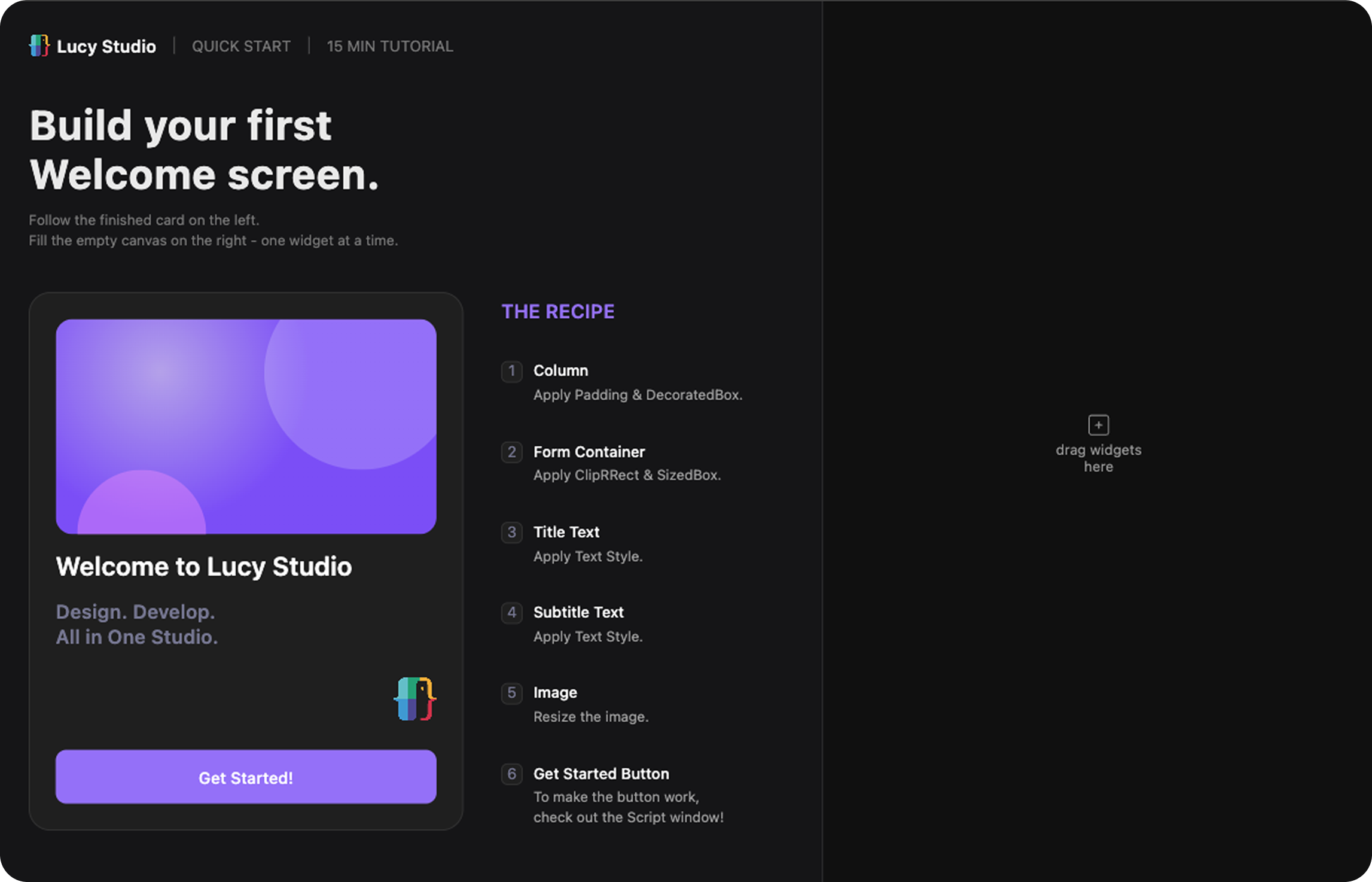
- クリックすると次のような画面が表示されます。右側の空きスペースでチュートリアルを試してみてください。
ステップ2: ColumnとForm Containerを追加する
目標: Columnとその中にForm Containerを追加して、レイアウトの骨組みを作ります。
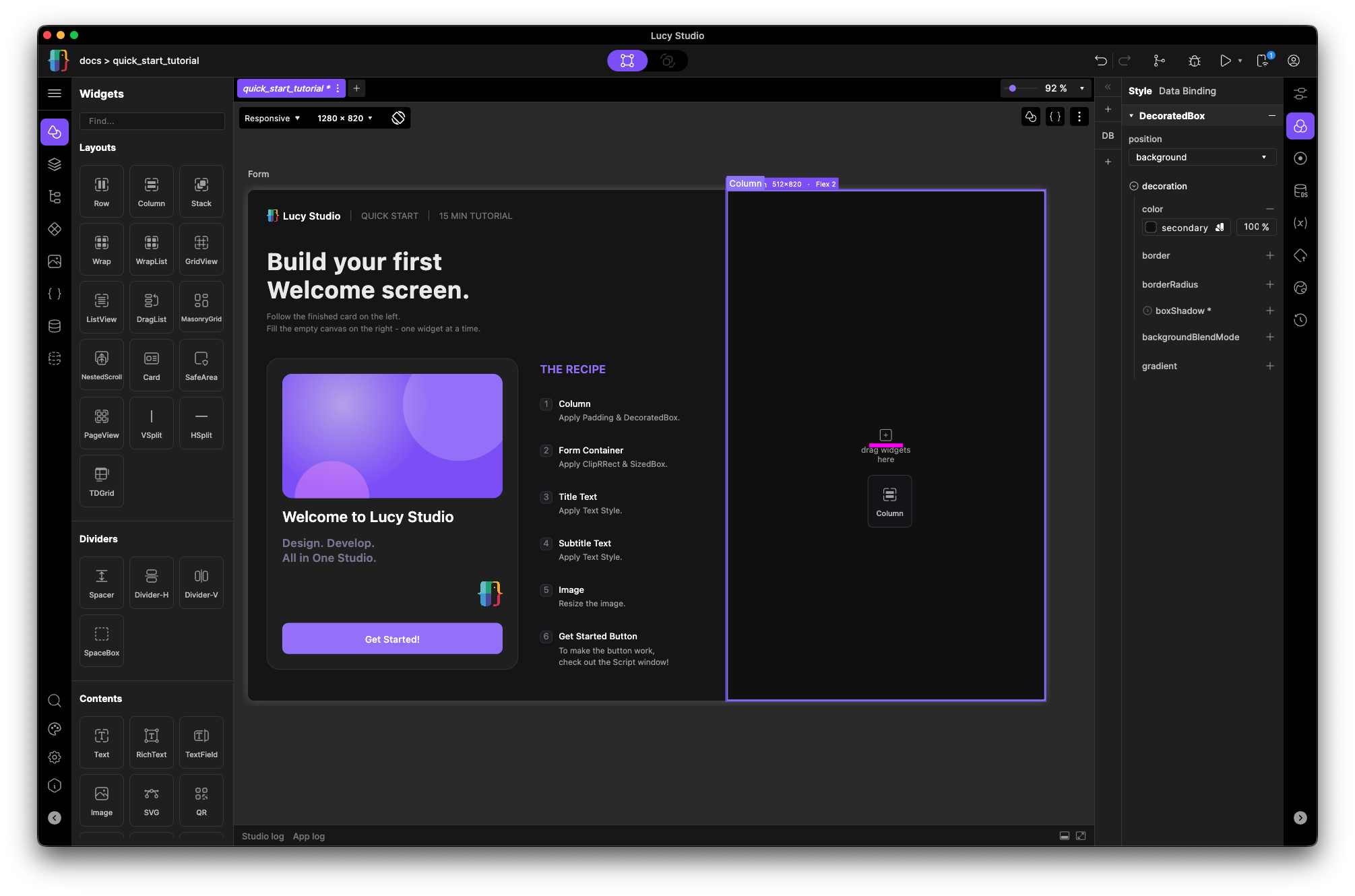
- 左のPlateからColumnをキャンバスに追加します。
- 左のPlateからForm Container(Formウィジェット)を追加します。
- Formウィジェットを選択し、Style PanelでSizedBoxを追加したあと、横は無限(∞)、縦は200pxに指定します。
- Property PanelでformId(読み込むform lfpのパス)を入力します。
- Style PanelでClipRRectを追加してborderRadiusを指定します。
- Columnを選択し、Style PanelでPaddingを追加します。
- Style PanelでDecoratedBoxを追加して、Color・Border・BorderRadiusを指定します。
- 用意された例をクリックすると、style panelにcolorとborder、そしてborder radiusが適用されているのを確認できます。例に使われているカラーと太さを見て、同じように適用してみてください。
ステップ3: Textウィジェットを追加する
目標: Columnの中にタイトルとサブタイトルのテキストを配置します。
タイトルテキストの追加
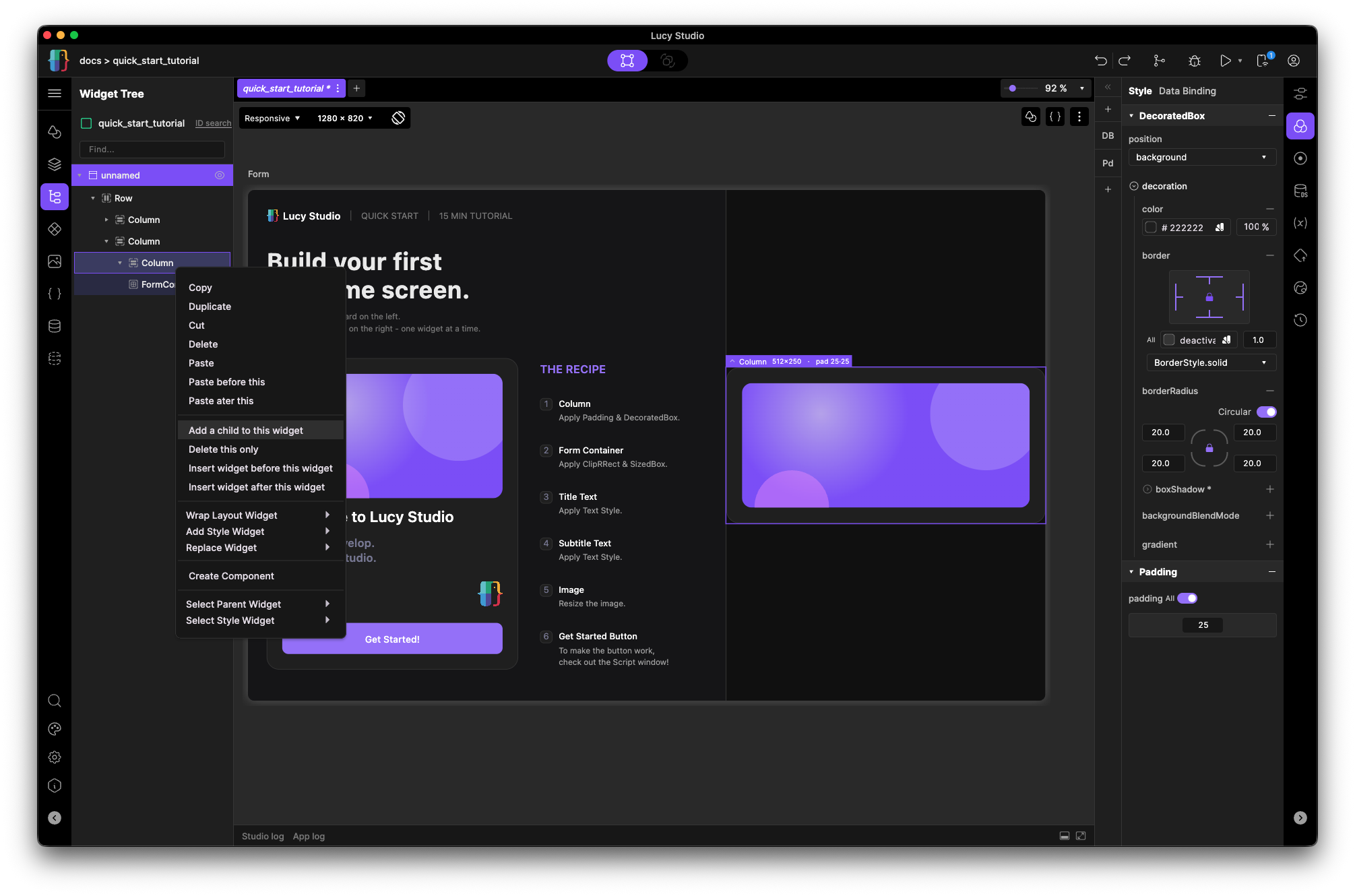
- 左のWidget Tree PlateのColumnで右クリックし、Add a child to this widgetを選択してTextウィジェットを追加します。
- 追加したTextウィジェットを選択し、Property PanelでText・FontSize・FontWeight・Colorを指定します。
- テキストを**「Welcome to Lucy Studio」**に変更します。
サブタイトルテキストの追加
目標: タイトルの下に説明テキストを追加します。同じ方法でColumnにTextウィジェットをもう1つ追加します。
-
追加したTextウィジェットを選択し、Property Panelで次のテキストを指定します:
Design. Develop.All in One Studio.
💡 重要: このテキストは2行で表示される必要があります。
ステップ4: 画像を追加する
目標: 画像を追加して視覚的な要素を加えます。
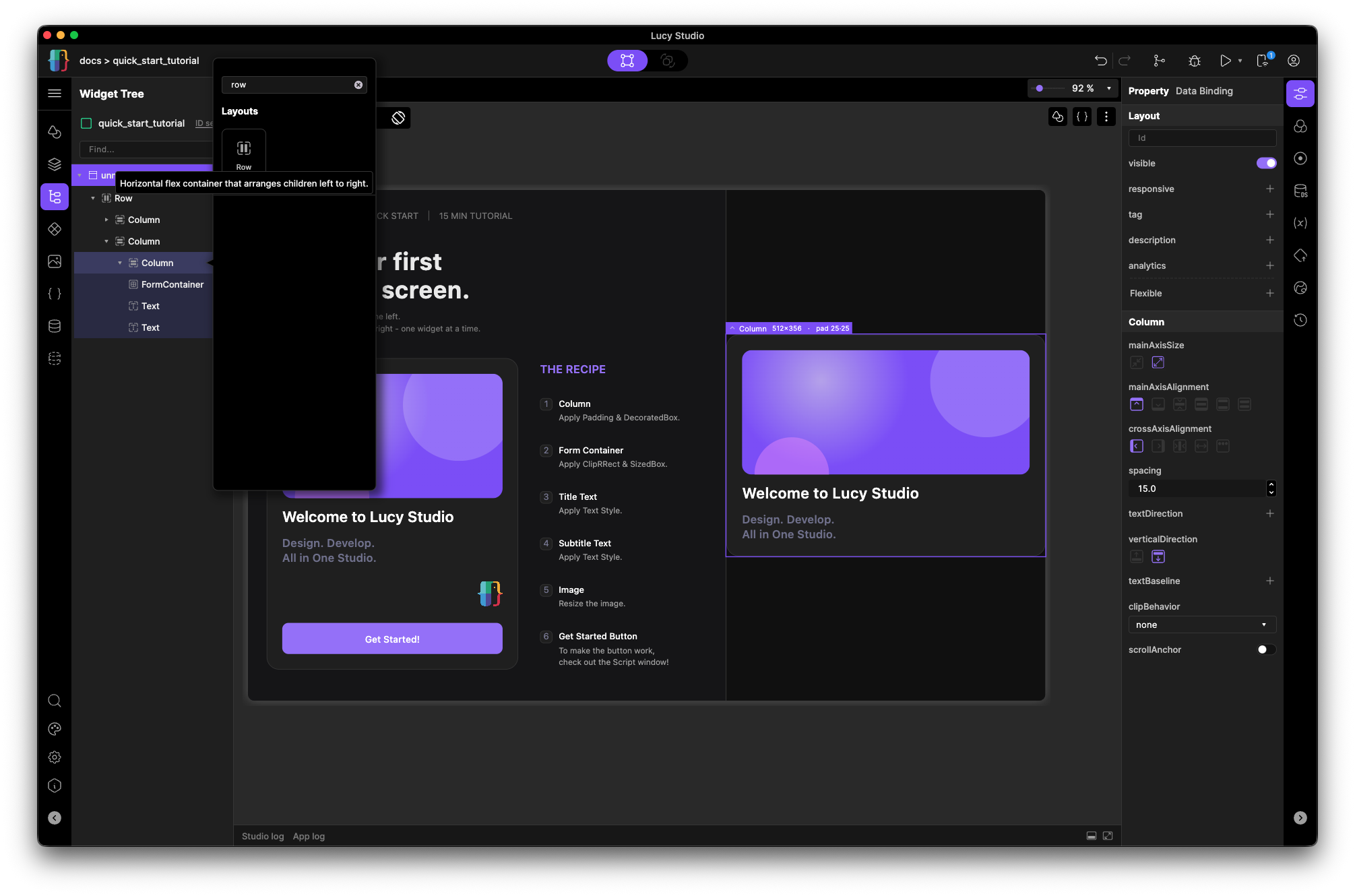
- 左のWidget Tree PlateのColumnで右クリックし、Add a child to this widgetを選択してRowウィジェットを追加します。
- 左のImage PanelからImageウィジェットをキャンバスにドラッグ&ドロップします。
- Imageウィジェットを選択し、Property PanelでSizeを指定します。
💡 ヒント: 画像のサイズを調整するには、画像を選択して右のパネルでwidth/heightを設定してください。
ステップ5: 「Get Started!」ボタンを追加する
目標: インタラクティブな要素を追加して完成度を高めます。
-
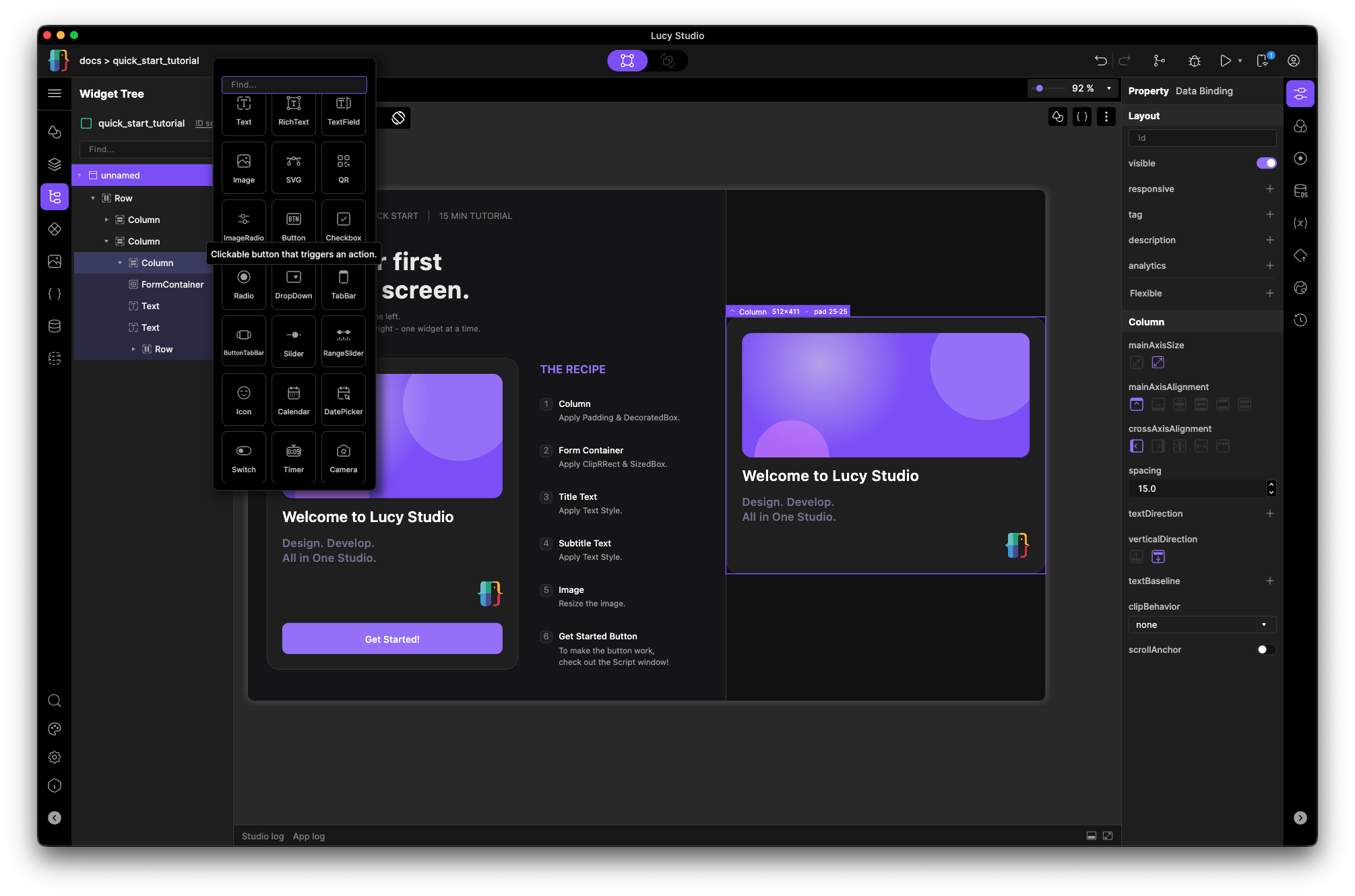
左のWidget Tree PlateのColumnにButtonウィジェットを追加します。
-
Buttonを選択し、Property PanelでSize・Radius・FillColor・Text・TextStyleを指定します。(テキストは「Get Started!」、色は紫系)
-
Buttonをインタラクティブにするため、そのButtonにIDを指定します。
-
スクリプトウィンドウを開き、次の簡単なコードを貼り付けます。
btn_get_started.onClick = function () {btn_get_started.setProperty('text', 'Welcome to Lucy Studio!');}; -
最後にColumnを選択し、Style PanelでPaddingを追加して全体の余白を整えます。
完成しました! 🎉
自分の手で作ったWelcome画面です。
作った成果物をデバイスやLucy Playerで表示して、ボタンをタップしてみましょう。
学んだこと:
- ✓ Form Containerでレイアウト構造を理解
- ✓ Textの配置と整列を体験
- ✓ Imageなどさまざまなウィジェットを扱う
- ✓ 簡単なScriptの作成でインタラクティブなButtonを作る
- ✓ Lucy Studioの核心ワークフローを体験
次は?
- Build your first CRUD App : 30-40min Tutorial(準備中)