4. Lucy Team Cloudでのプロジェクト管理
Lucy Team Cloudとは?
Lucy Team Cloudは、ブラウザからアクセスするWebダッシュボードで、サインイン、プロジェクト一覧の管理、組織(チーム)管理、リアルタイム通知を担当します。この章では、Team Cloudでプロジェクトを作成・管理する方法を扱います。
まだアカウントをお持ちでない場合は、先にJoin Lucy Team Cloudをご覧ください。
Team Cloudへのアクセス
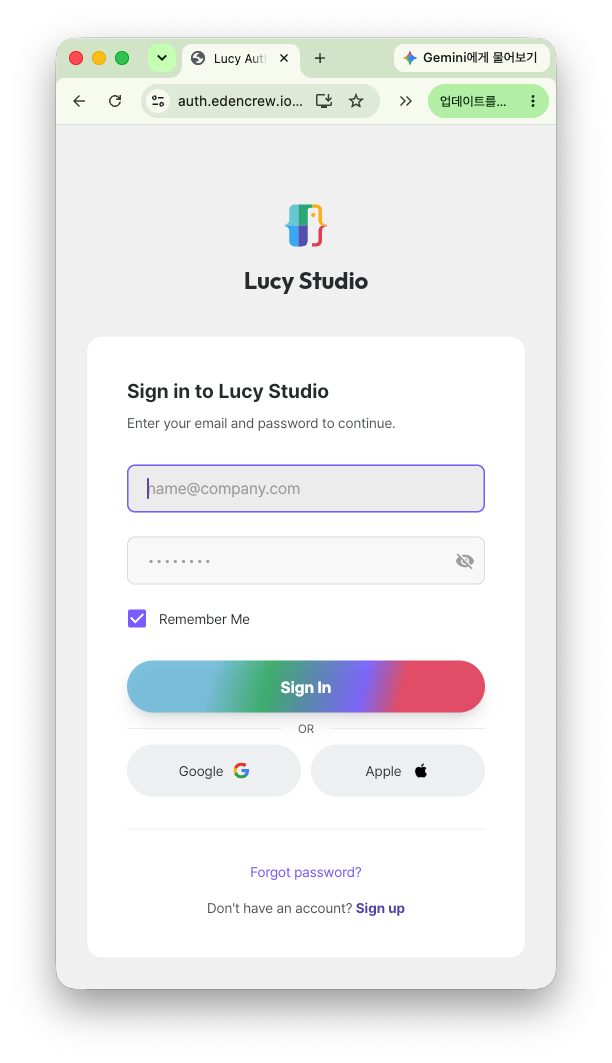
アカウント作成が完了していれば、ブラウザでcloud.edencrew.ioに直接アクセスしてサインインすると、Lucy Team Cloudダッシュボードに移動します。
ダッシュボードを見てみる
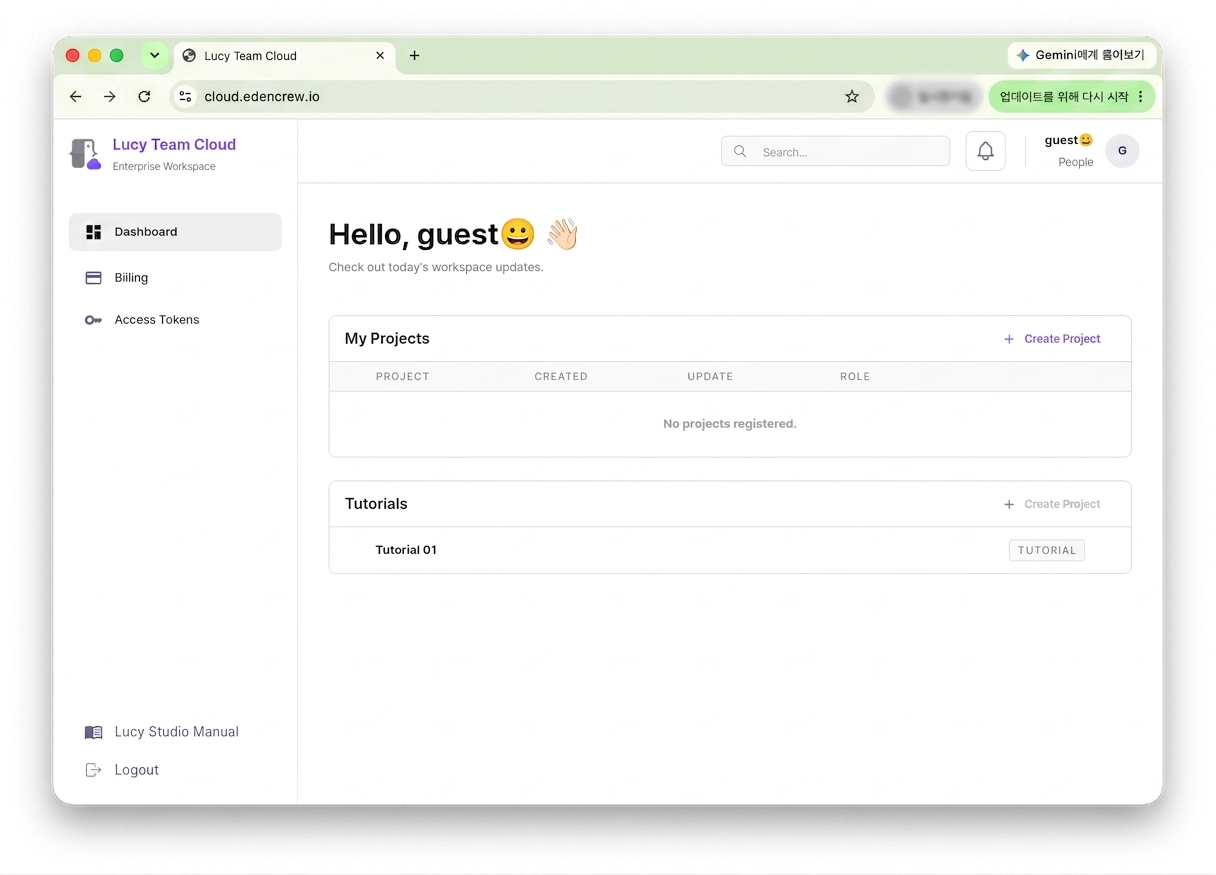
Lucy Team Cloudにアクセスすると、ダッシュボード画面に「Hello, [名前]」という挨拶とともに、所属するプロジェクト一覧(My Projects)が表示されます。
Create a New Project(新規プロジェクトの作成)
Free プランではロックされており、Pro・Enterprise プランで使用できます。
Lucy Team CloudのDashboard画面で、My Projectsパネル右上の**+ Create Project**ボタンをクリックして新規プロジェクトを作成します。
Project Settings(プロジェクト設定)
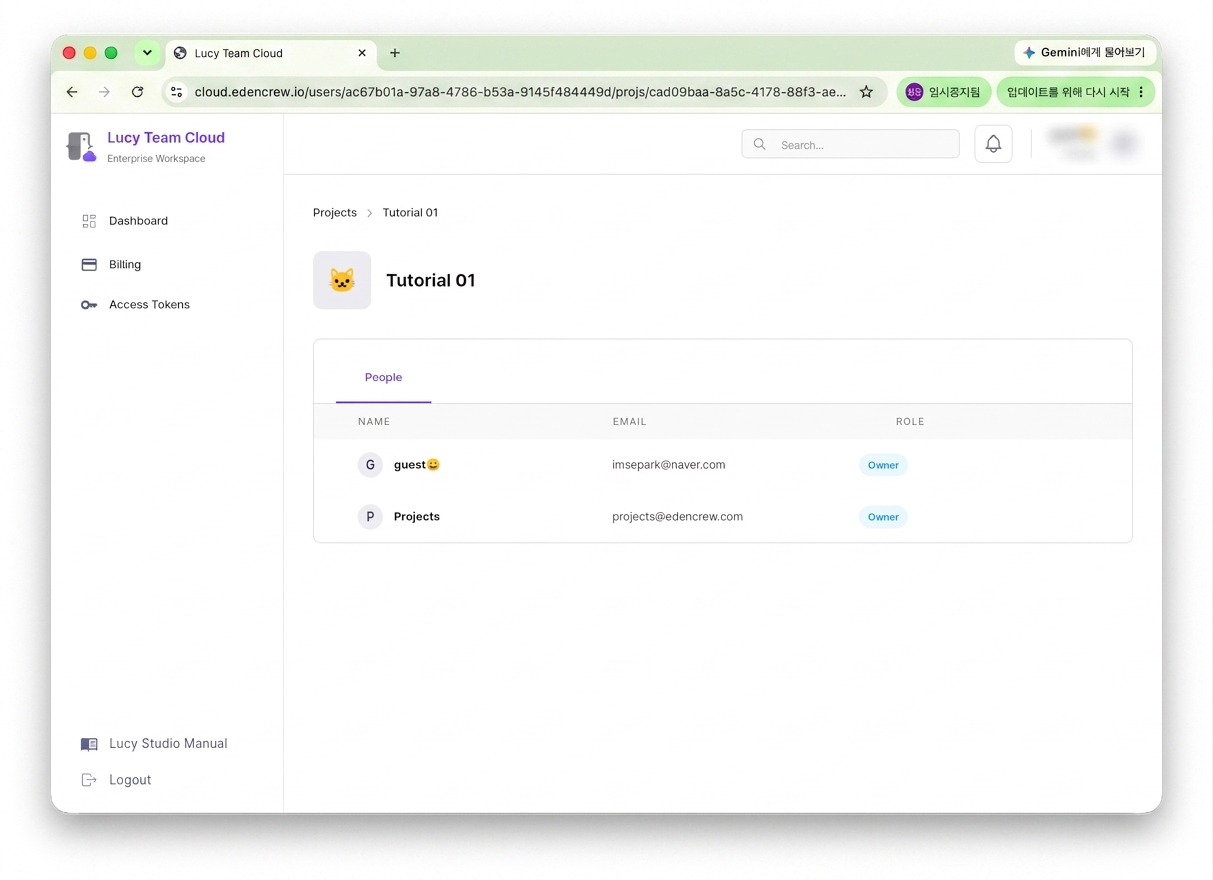
各プロジェクト内で、プロジェクト名・説明・所属Orgなどの基本情報を変更できます。Lucy Team CloudのMy Projectsテーブルでプロジェクトの行をクリックすると、詳細設定画面に移動します。
Open, Duplicate, and Delete Projects(プロジェクトのオープン・複製・削除)
オープン(Open)
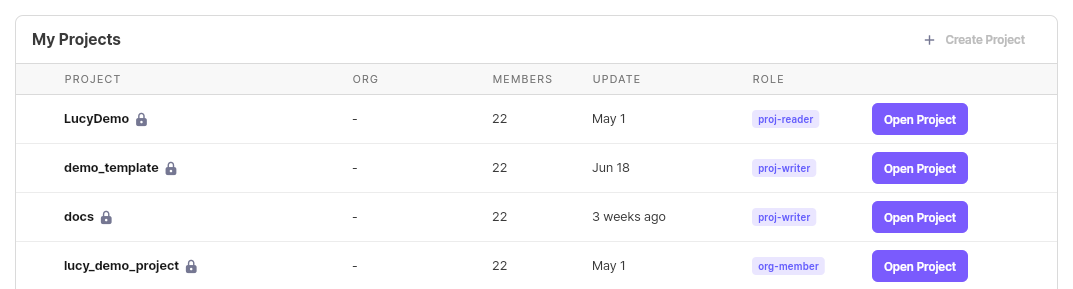
- Lucy Team CloudのMy Projects一覧で、目的のプロジェクトの**「Open Project」**ボタンをクリックします。
- Lucy Studio内でも、上部メニュー →Open Projectからローカル(Local Repository)のプロジェクトを直接開けます。
複製(Duplicate)
- プロジェクト一覧で該当プロジェクトの追加メニュー(⋮)からDuplicateを選ぶと、同じ構成の新規プロジェクトが作成されます。
削除(Delete)
- プロジェクト一覧の追加メニュー(⋮)からDeleteを選びます。削除したプロジェクトは復元が難しい場合があるため、注意が必要です。
Manage Permissions(権限管理)
Lucy Team CloudのMy Projectsテーブルには、各プロジェクトに対する自分の役割がROLE列に表示されます(例:org-member、proj-writer)。プロジェクト管理者はメンバーごとに権限を割り当て、読み取り・書き込み権限を区別できます。
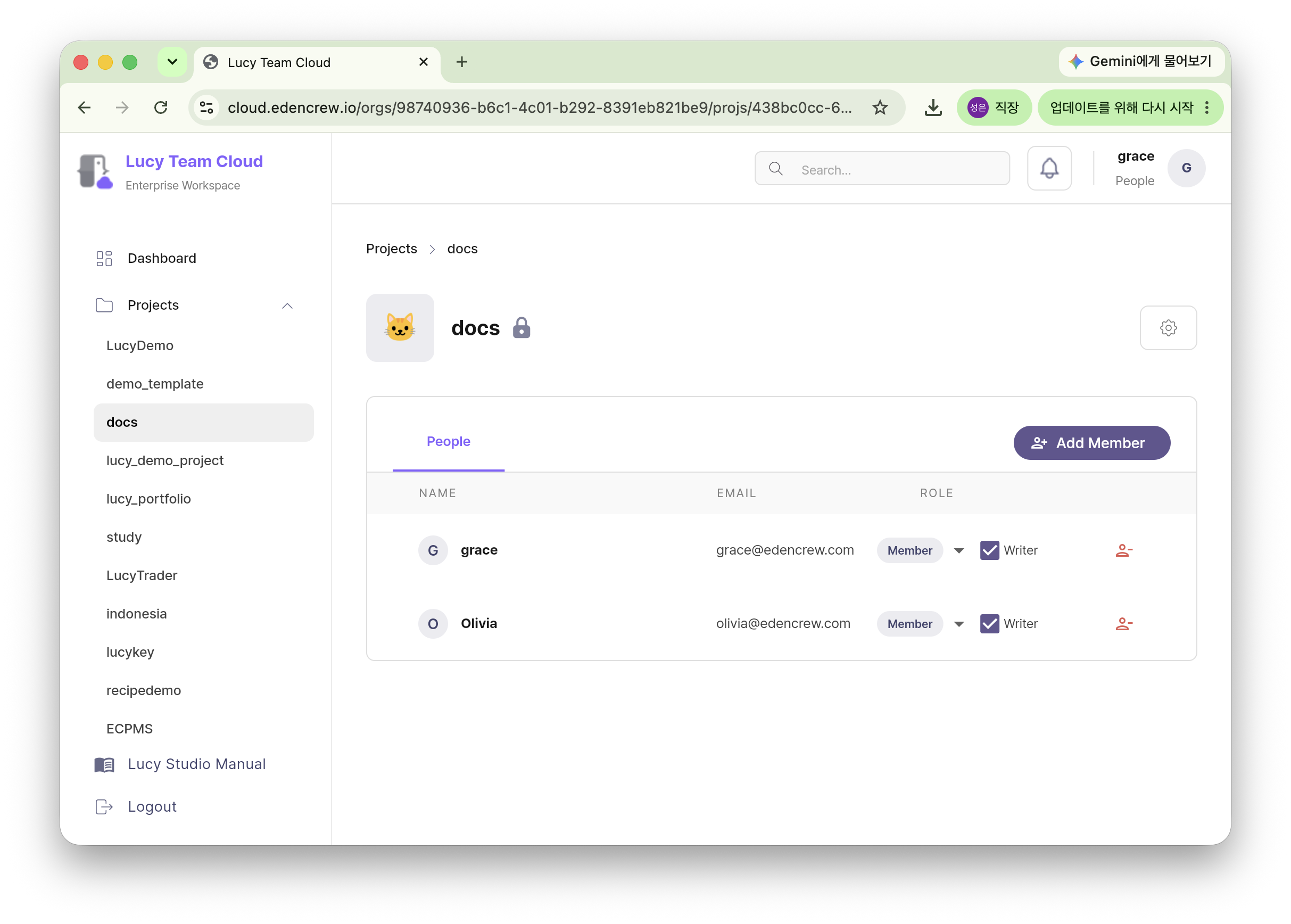
Join a Project in Lucy Studio(プロジェクトへの参加)
既存のプロジェクトに参加する手順です。
- Lucy Studioを起動してサインインする
- ローカルでLucy Studioを起動します。
- 自分のアカウントでサインインします。
- プロジェクトを選ぶ
- 左上のメニューボタンをクリックして全体メニューを開きます。
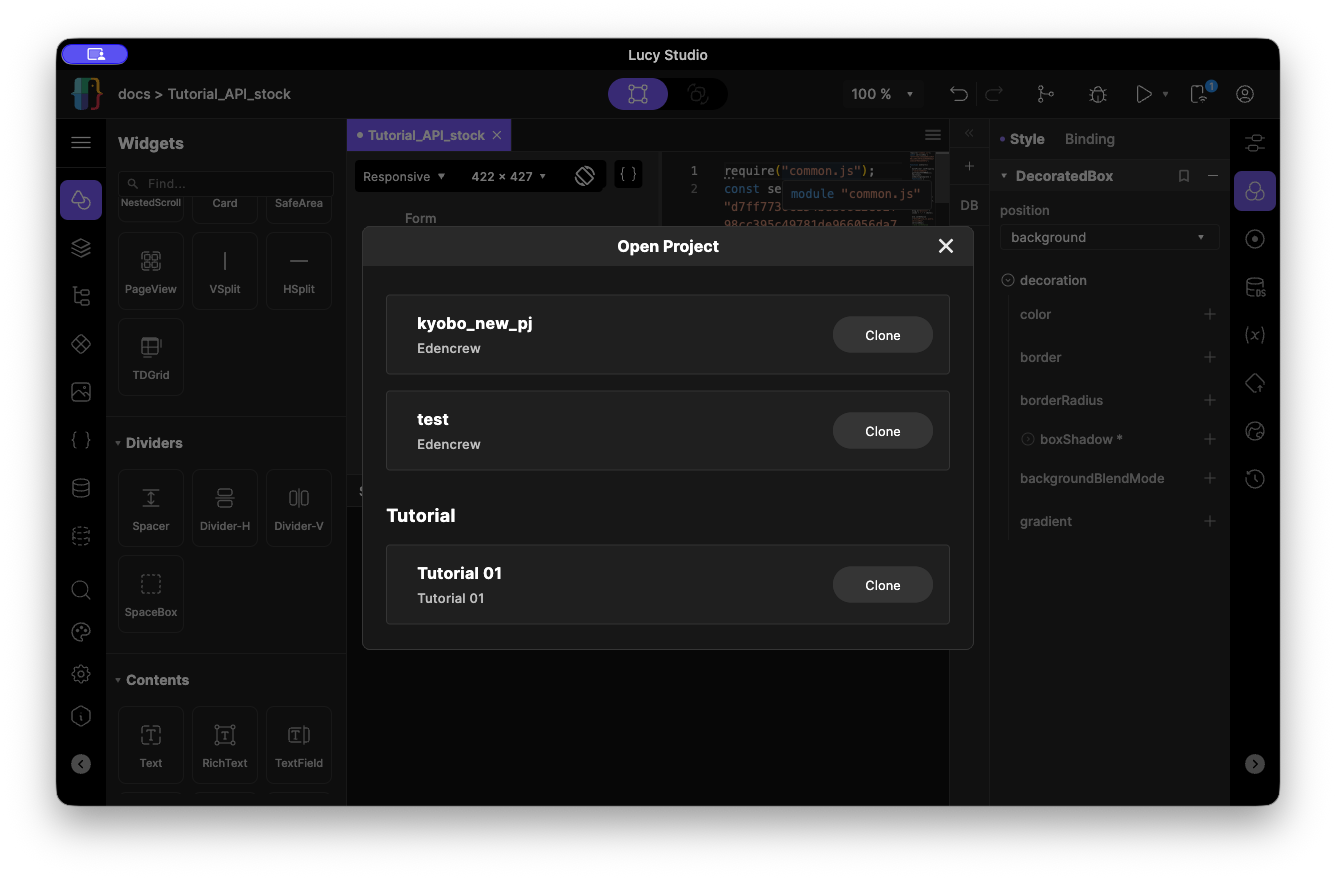
- Open Projectをクリックすると、開けるプロジェクトの一覧が表示されます。
- ローカルのプロジェクトを開く: Local Repositoryセクションでプロジェクトを選び、**「Open」**ボタンをクリックします。
- リモートのプロジェクトを複製する: Remote Repositoryセクションでプロジェクトを選び、**「Clone」**ボタンをクリックすると、ローカルにコピーされてCanvas画面が開きます。
ここまで完了すれば、Lucy Studioでアプリ開発を始める準備が整ったことになります。