プレビューとテストフロー
Lucy Playerを使うと、Lucy Studioで作成したページを実機で、編集しながらリアルタイムに確認できます。iOS、Android、Windows、macOSで動作します。
Lucy PlayerをLucy Studioに接続する
-
App StoreまたはGoogle Play StoreからLucy Playerをダウンロードします。
App Store (iOS)

Google Play (Android)

-
Loginボタンをクリックし、Lucy Platformアカウントでログインします。
-
ログインすると、Lucy Studioのデバイス一覧に自分のデバイスが表示されます。接続したいデバイスの横のプラスアイコンをクリックすると、そのデバイスが一覧の上部に移動します。
注記Lucy PlayerとLucy Studioが同じコンピューターで動作している場合、Lucy StudioはLucy Playerを自動的に見つけて接続します。
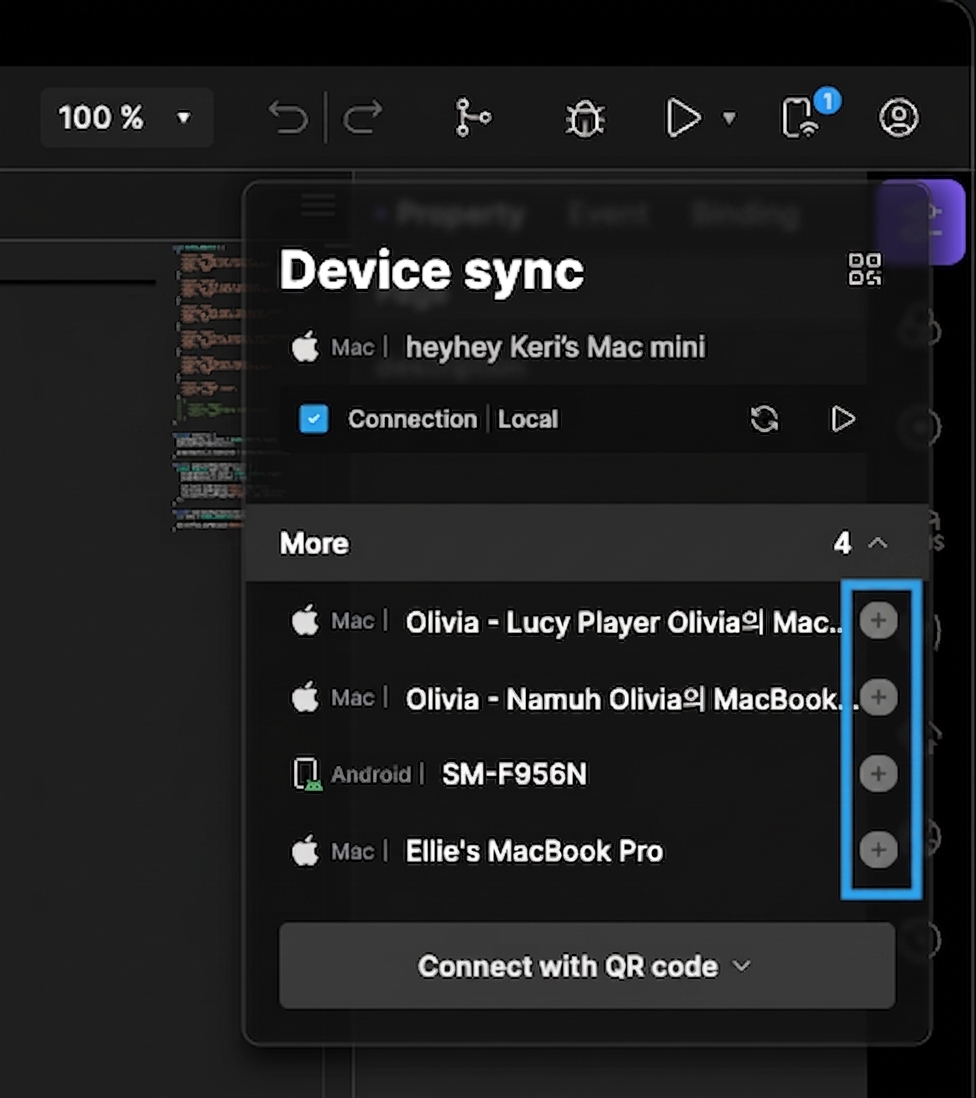
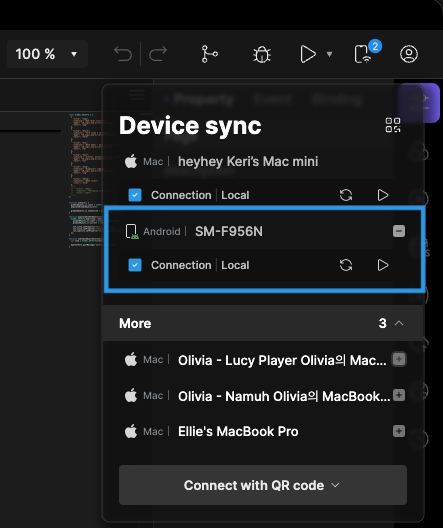
- 一覧にデバイスが見つからない場合は、Lucy PlayerでConnect with QR codeボタンを押します。
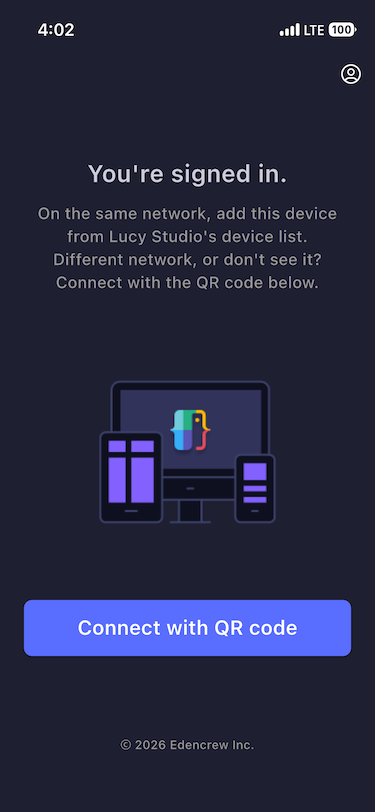
-
Lucy StudioでStudio Connectorダイアログを開き、QRコードを表示します。
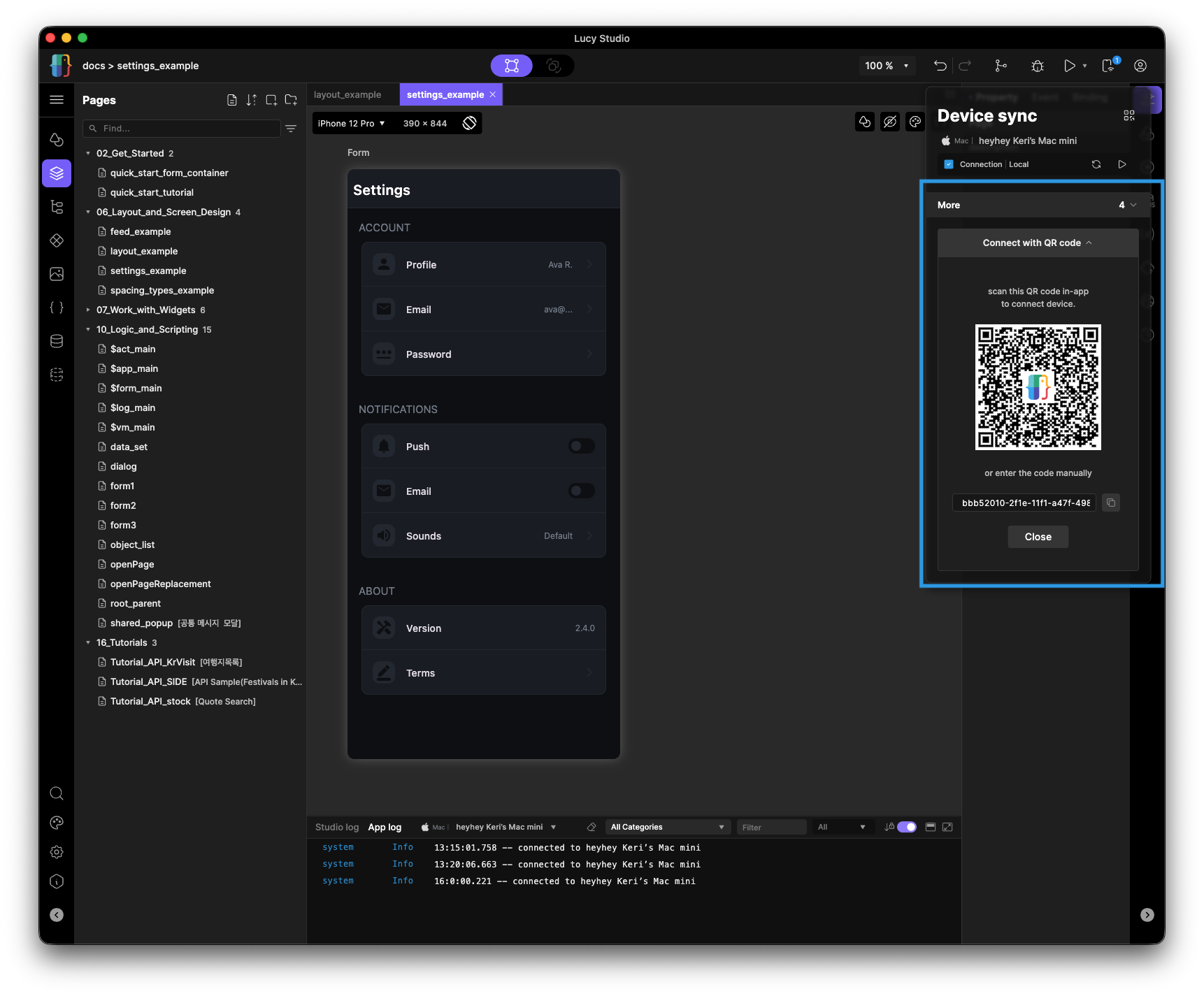
-
Lucy Playerでコードをスキャンします。接続されると下の画面が表示されます。デバイスのニックネームを変更したり、別のデバイスのLucy Studioに接続したりするには、Manage connectionボタンを押します。
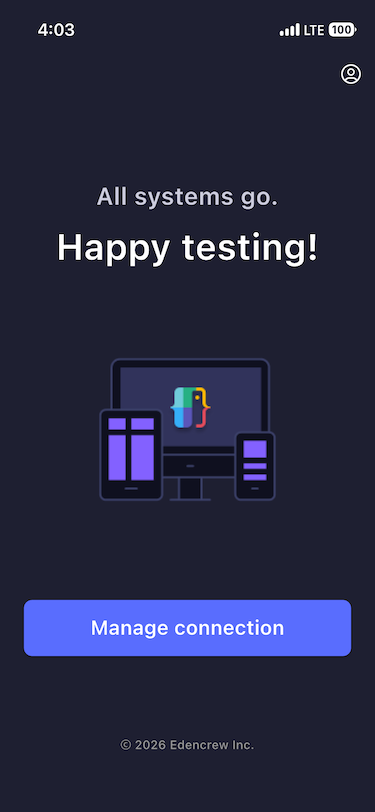
リアルタイムプレビューとテスト
-
接続したあとは、Lucy Studioでページを修正するたびに、その内容をすぐにLucy Playerへ送ってテストできます。
-
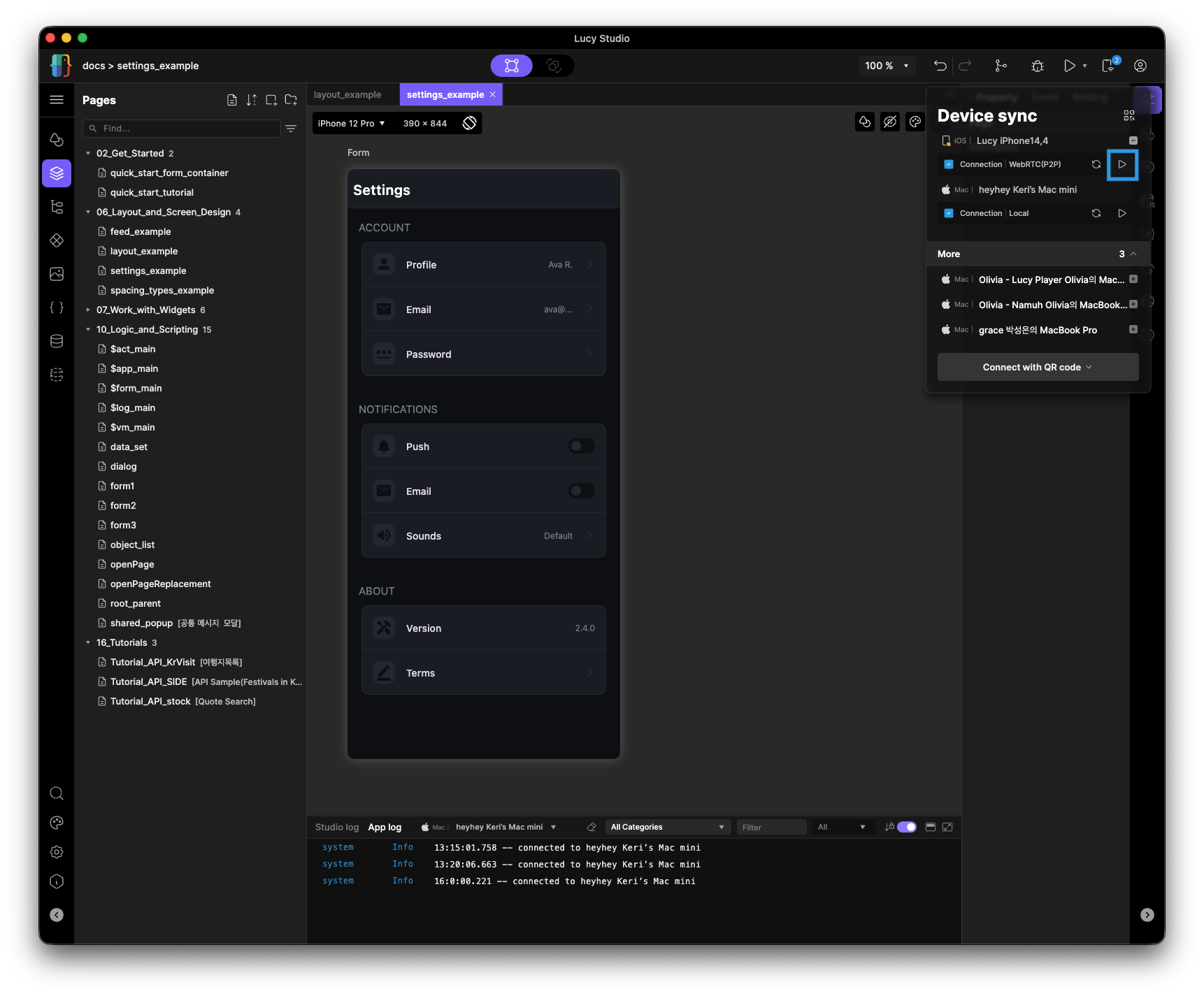
Playerが2台以上接続されている場合は、画面を送るデバイスを選択します。
-
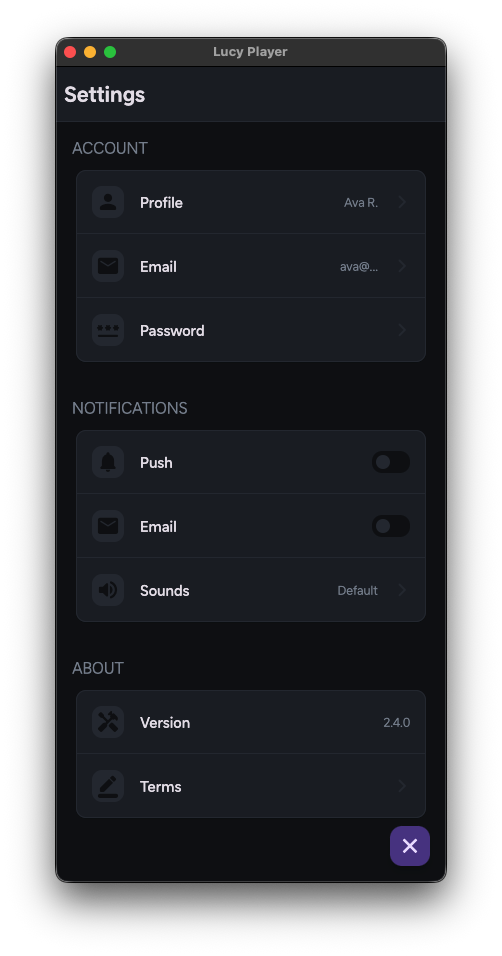
Lucy StudioのAction barでPlayボタンを押すと、現在の画面がLucy Playerに送信されます。
-
このリアルタイム接続を活用すると、アプリのフローを最初から最後までテストできます。ページを移動してインタラクションを実行し、リリース前に実機で画面が意図どおりに動作するか確認してください。
ログとコンソール出力の使用
Loggerパネル
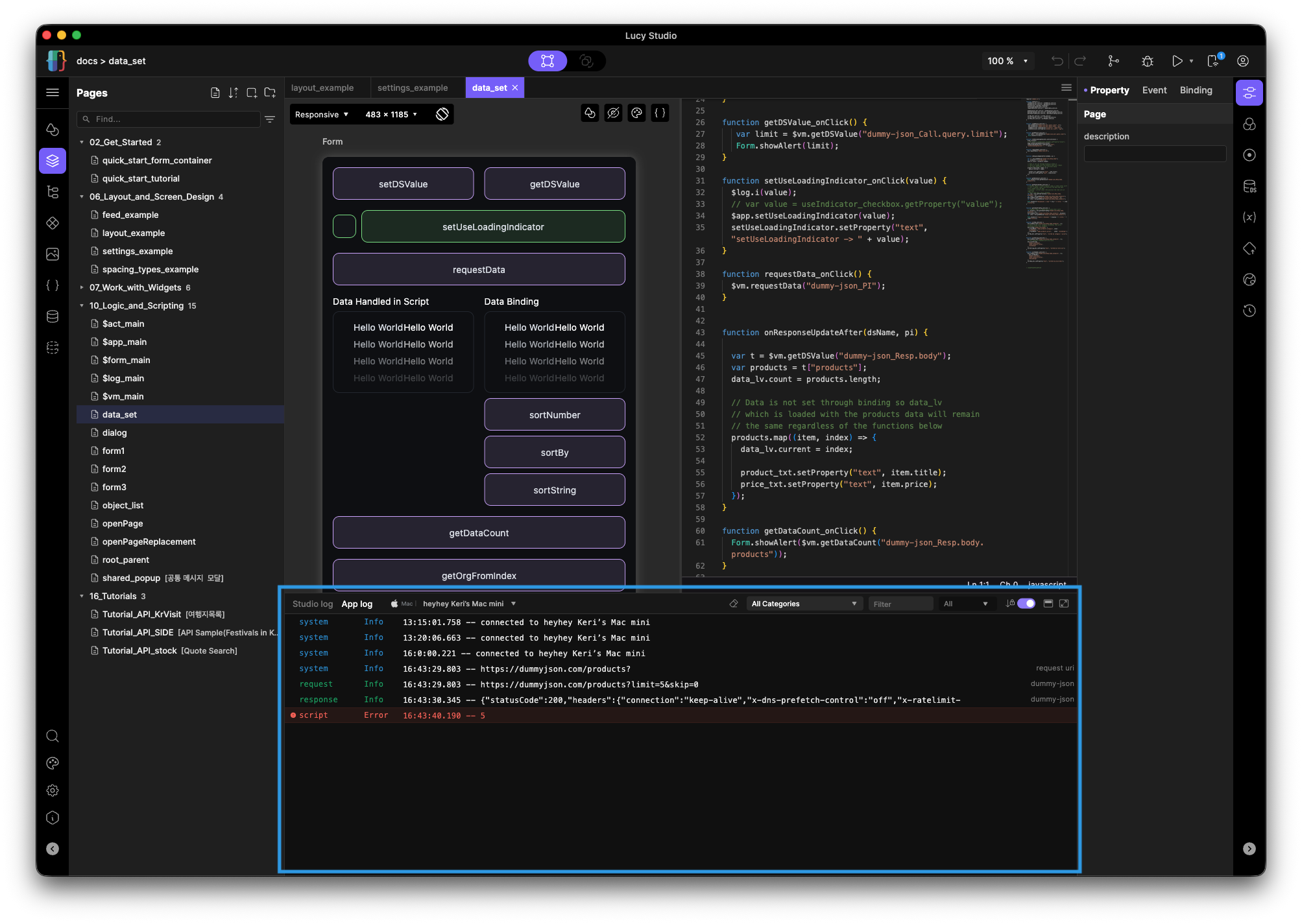
LoggerパネルはLucy Studioの一番下にあります。プレビューやランタイム中に発生するすべてのコンソール出力がここに表示され、自分で書いたスクリプトログ、HTTPリクエスト・レスポンスデータ、DS更新イベント、スクリプトエラーがすべて含まれます。
各ログ項目には、タイムスタンプ、レベル表示、メッセージが表示されます。テストを再実行する前にパネルをクリアすると、出力を読みやすく保てます。
$logでスクリプトからログを出力する
$logグローバルオブジェクトは、重大度レベルごとに4つのロギングメソッドを提供します。
| メソッド | レベル | 使用する場面 |
|---|---|---|
$log.d() | Debug | 開発中の詳細なトレース |
$log.i() | Info | 想定どおりのイベントの確認(例: データ読み込み完了) |
$log.w() | Warn | 想定外だが致命的ではない状況 |
$log.e() | Error | 対応が必要な失敗 |
各メソッドは任意の値を受け取り、オブジェクトと配列は自動的に文字列へ変換されます。メソッドの完全なシグネチャとパラメーターについてはロジック & スクリプティングを参照してください。
スクリプトエラーの表示
スクリプトエディター(Monaco)は、入力中に構文エラーをインラインでハイライトします。未定義の変数に対するメソッド呼び出しや型の不一致といったランタイムエラーは、該当するスクリプトの実行時にLoggerパネルに例外として表示されます。
ボタンをタップしても何も起こらない場合は、ロジックが間違っていると判断する前に、まずLoggerパネルを確認してください。一般的なデバッグパターンやよくある落とし穴については、スクリプトのデバッグを参照してください。